
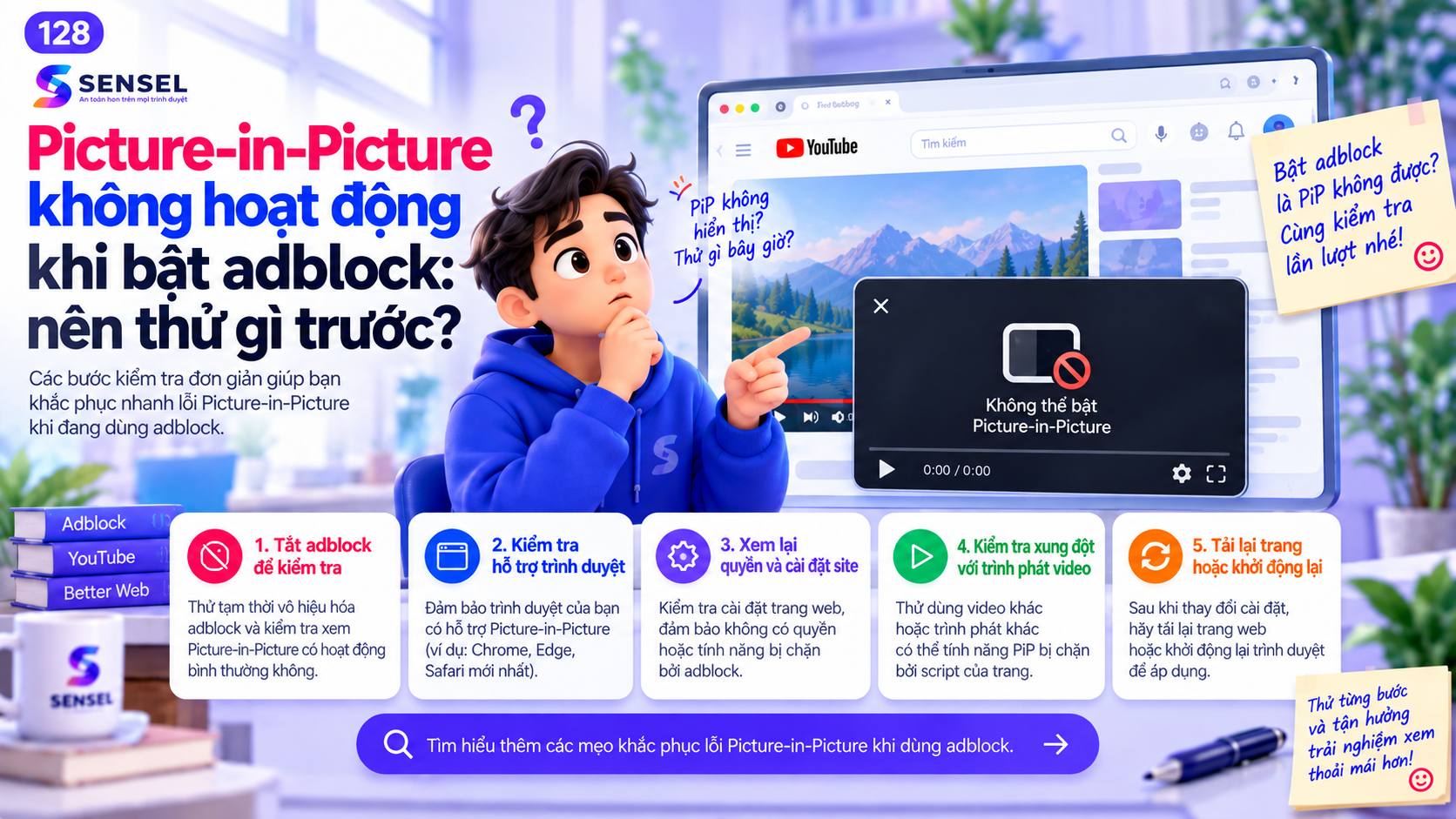
1. PiP phụ thuộc vào nhiều lớp chứ không chỉ một extension
PiP là giao điểm giữa tính năng trình duyệt, trạng thái video đang phát, quyền của trang và cách player YouTube được dựng lên. Vì thế, lỗi PiP không nên bị giản lược thành “do adblock” chỉ vì hai việc xảy ra cùng lúc.
Có những trường hợp PiP không chạy vì một video cụ thể, vì phím tắt hoặc menu ngữ cảnh không hiện, vì xung đột với tiện ích điều khiển media, hoặc vì trình duyệt đang có một vấn đề tạm thời sau cập nhật. Nếu bỏ qua các lớp đó, bạn rất dễ sửa sai chỗ.
Hiểu PiP là một chuỗi phối hợp giữa nhiều thành phần sẽ giúp bạn chọn đúng bước thử đầu tiên.
2. Điều đầu tiên nên thử là môi trường sạch
Hãy mở video khác trong một profile sạch hoặc tab ẩn danh có bật quyền cho extension nếu cần, rồi thử PiP lại. Nếu ở môi trường sạch PiP hoạt động bình thường, sự cố nhiều khả năng đến từ tổ hợp cấu hình hoặc xung đột trong profile chính.
Ngoài ra, bạn cũng nên thử PiP trên một website video khác hoặc một video cục bộ nếu có thể. Nếu PiP hỏng ở mọi nơi, nguyên nhân có thể nằm ở trình duyệt hoặc hệ thống, không riêng gì YouTube.
Bài test đơn giản này giúp tách câu hỏi “PiP của Chrome có đang ổn không?” ra khỏi câu hỏi “YouTube và các extension có đang xung đột không?”.
3. Kiểm tra các extension và công cụ can thiệp vào player
Adblock không phải tiện ích duy nhất có thể tác động đến player. Enhancer, downloader, script manager, tiện ích điều khiển phát lại, tự dịch hoặc chỉnh giao diện đều có thể ảnh hưởng đến các sự kiện phát video và menu ngữ cảnh liên quan PiP.
Nếu bạn đang bật nhiều công cụ cùng lúc, hãy vô hiệu hóa chúng từng cái một. Khi PiP quay lại hoạt động sau khi tắt một công cụ cụ thể, bạn sẽ có manh mối thực tế hơn nhiều so với việc chỉ suy đoán.
Một nguyên tắc hữu ích là giữ càng ít tiện ích can thiệp trực tiếp vào YouTube càng tốt, đặc biệt nếu PiP là tính năng bạn dùng thường xuyên.
4. Đừng quên những nguyên nhân rất cơ bản
Nhiều lỗi đến từ những thứ rất nhỏ: cách bạn mở PiP, menu chuột phải khác nhau, video đang ở chế độ đặc biệt, hoặc trình duyệt vừa cập nhật và cần khởi động lại. Những nguyên nhân này ít “kịch tính” nhưng lại xảy ra khá thường xuyên.
Nếu PiP chỉ lỗi với một loại video hoặc một tài khoản, hãy ghi lại điều đó. Nó giúp phân biệt giữa lỗi chung của trình duyệt với tình huống phụ thuộc vào phiên phát hoặc trạng thái người dùng.
Cũng nên đảm bảo bạn đang dùng phiên bản trình duyệt đủ mới và môi trường hệ điều hành không có ứng dụng nổi khác can thiệp.
5. Thứ tự xử lý nào là hợp lý nhất?
Thứ tự gọn nhất là: thử PiP ở môi trường sạch, thử website/video khác, tắt các tiện ích liên quan player từng cái một, rồi mới quay lại đánh giá vai trò của adblock. Làm đúng thứ tự sẽ giúp bạn biết đây là sự cố PiP chung, xung đột tiện ích hay vấn đề của riêng profile YouTube đang dùng.
Nếu cuối cùng bạn xác định được rằng PiP chỉ lỗi khi adblock bật trên YouTube, lúc đó mới nên theo dõi cập nhật, chỉnh phạm vi hoạt động hoặc cân nhắc cấu hình nhẹ hơn cho profile chuyên xem video.
Cài SENSEL Adblock và kiểm tra trên chính máy của bạn
SENSEL là tiện ích chặn quảng cáo cho Google Chrome Desktop, tập trung giảm quảng cáo gây gián đoạn khi xem YouTube. Cài miễn phí từ Chrome Web Store chính thức, sau đó kết nối tài khoản để dùng thử 7 ngày nếu đủ điều kiện. Không cần thanh toán trước và không tự động gia hạn.
Nguồn chính thức và tài liệu tham khảo
Bài được đối chiếu với tài liệu chính thức hoặc tài liệu gốc của nhà cung cấp tại thời điểm cập nhật 07/09/2026. Chrome, YouTube, extension và chính sách quảng cáo có thể thay đổi; khi áp dụng hãy ưu tiên tài liệu hiện hành.
Câu hỏi thường gặp
PiP lỗi trên YouTube có nghĩa Chrome cũng lỗi không?
Không nhất thiết. Bạn nên thử PiP trên môi trường khác để biết lỗi đi theo YouTube hay đi theo toàn bộ trình duyệt.
Có phải chỉ adblock mới làm PiP hỏng?
Không. Nhiều tiện ích khác can thiệp vào player cũng có thể gây xung đột.
Nên thử gì đầu tiên?
Profile sạch hoặc tab ẩn danh được cấu hình phù hợp là bước thử đầu tiên rất hữu ích.