
1. Phân loại đúng thông báo trước khi sửa
Chrome có thể tắt một extension vì nhiều lý do và mỗi lý do cần cách xử lý khác. Vì vậy bước đầu tiên là vào chrome://extensions, mở Details và ghi lại chính xác trạng thái. Một extension “corrupted” khác với extension bị quản trị viên chặn, và cũng khác với extension tự lỗi khi khởi động.
Google hướng dẫn Chrome có thể vô hiệu hóa một số extension để bảo vệ người dùng, đặc biệt với tiện ích không đến từ Chrome Web Store hoặc bị đánh giá không an toàn. Khi đó, việc cố bật đi bật lại có thể không giải quyết được nguyên nhân.
Nếu bạn thấy nút Repair, đó là manh mối rất quan trọng: Chrome đang coi cài đặt hiện tại có dấu hiệu hỏng và cho phép khôi phục bản cài từ nguồn hợp lệ.
2. Năm nhóm nguyên nhân thường gặp
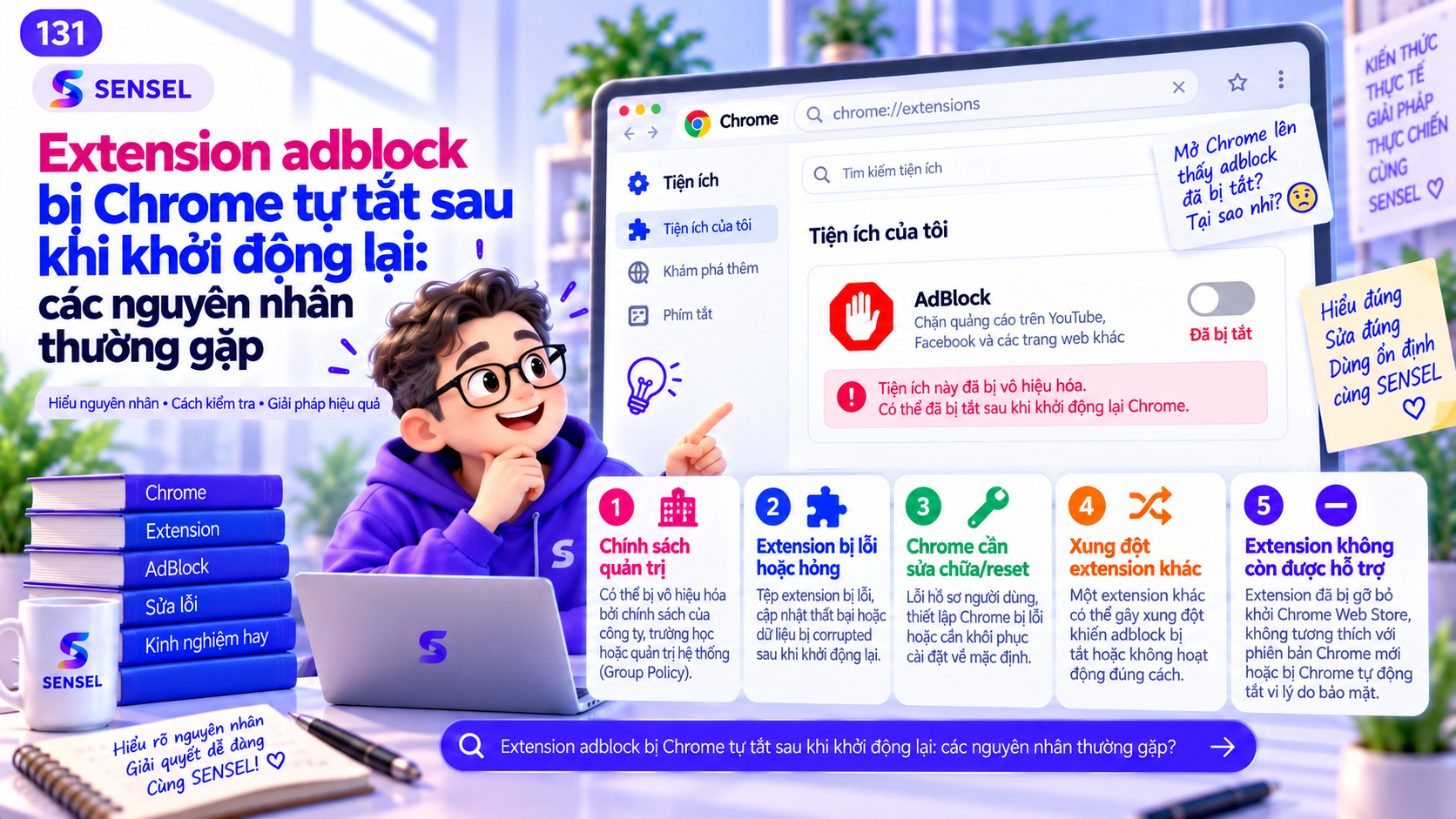
Nhóm một là extension bị hỏng file hoặc dữ liệu. Nhóm hai là nguồn cài đặt không còn được Chrome chấp nhận. Nhóm ba là máy thuộc công ty/trường học hoặc có Group Policy ép trạng thái extension. Nhóm bốn là chương trình bảo mật, malware hoặc công cụ dọn dẹp can thiệp vào thư mục profile. Nhóm năm là lỗi profile hoặc xung đột với một extension khác.
Nếu extension chỉ bị tắt sau khi reboot toàn bộ Windows chứ không phải sau khi đóng/mở Chrome, hãy chú ý phần mềm khởi động cùng hệ thống: antivirus, cleaner, app quản lý trình duyệt hoặc chính sách doanh nghiệp. Nếu chỉ một profile bị còn profile mới không bị, phạm vi nghi ngờ thu hẹp về profile cũ.
Không nên cài lại ngay trước khi phân loại, vì bạn có thể làm mất dấu hiệu giúp tìm nguyên nhân.
3. Quy trình kiểm tra theo thứ tự ít rủi ro
Bước 1: chụp lại trang chrome://extensions và thông báo hiện tại. Bước 2: nếu có Repair, dùng Repair rồi khởi động lại Chrome để xem lỗi có lặp lại. Bước 3: xác nhận extension đến từ nguồn chính thức và còn được hỗ trợ. Bước 4: xem Chrome có ghi “Managed by your organization” hay không.
Bước 5: thử một profile Chrome mới và chỉ cài đúng extension cần kiểm tra. Nếu profile mới giữ trạng thái sau restart, lỗi có thể nằm ở dữ liệu hoặc extension khác trong profile cũ. Bước 6: nếu cả profile mới cũng bị tắt, kiểm tra phần mềm bảo mật và chính sách hệ thống.
Mỗi bước chỉ thay đổi một biến. Làm như vậy bạn sẽ biết biện pháp nào thật sự tạo khác biệt.
4. Những cách xử lý dễ làm tình hình khó hơn
Không tải bản CRX hoặc file cài đặt từ website lạ chỉ vì Chrome không cho bật bản hiện tại. Việc né cơ chế bảo vệ của trình duyệt có thể tăng rủi ro. Không reset toàn bộ Chrome ngay từ đầu nếu bạn chưa thử profile mới, vì reset làm mất nhiều thông tin chẩn đoán.
Đừng cài chồng hai, ba blocker để “bù” cho extension bị tắt. Nếu nguyên nhân là chính sách hoặc corruption, cài thêm công cụ chỉ tạo nhiều biến hơn.
Nếu máy công ty/trường học có quản trị, đừng cố vượt policy; hãy hỏi quản trị viên vì trạng thái extension có thể được áp lại mỗi lần Chrome khởi động.
5. Khi nào nên cài lại, khi nào chưa cần
Cài lại hợp lý khi Repair không hiệu quả, extension hợp lệ trên Web Store, không có policy chặn và bạn đã xác nhận profile sạch không gặp vấn đề hệ thống. Trước khi gỡ, nếu extension có chức năng export cấu hình thì nên lưu lại.
Nếu extension bị Chrome đánh dấu không an toàn hoặc không còn được hỗ trợ, cài lại cùng bản không giải quyết gốc vấn đề. Khi đó cần tìm phiên bản/chương trình được nhà phát triển hỗ trợ chính thức.
Nếu lỗi chỉ xảy ra trong profile cũ, tạo profile mới hoặc sửa profile có thể sạch hơn việc cài đi cài lại extension nhiều lần.
6. Cách xác nhận đã sửa thành công
Sau khi xử lý, hãy đóng toàn bộ Chrome, mở lại và kiểm tra trạng thái extension. Sau đó reboot máy một lần nữa để chắc rằng lỗi không chỉ biến mất tạm thời. Mở YouTube và một website khác để xác nhận site access còn đúng.
Nếu extension vẫn bật qua hai vòng restart và không có cảnh báo mới trong chrome://extensions, bạn đã có bằng chứng tốt rằng nguyên nhân đã được xử lý.
Cài SENSEL Adblock và kiểm tra trên chính máy của bạn
SENSEL là tiện ích chặn quảng cáo cho Google Chrome Desktop, tập trung giảm quảng cáo gây gián đoạn khi xem YouTube. Cài miễn phí từ Chrome Web Store chính thức, sau đó kết nối tài khoản để dùng thử 7 ngày nếu đủ điều kiện. Không cần thanh toán trước và không tự động gia hạn.
Nguồn chính thức và tài liệu tham khảo
Bài được đối chiếu với tài liệu chính thức hoặc tài liệu gốc của nhà cung cấp tại thời điểm cập nhật 07/09/2026. Chrome, YouTube, extension và chính sách quảng cáo có thể thay đổi; khi áp dụng hãy ưu tiên tài liệu hiện hành.
Câu hỏi thường gặp
Chrome tự tắt extension có phải luôn do extension nguy hiểm không?
Không. Cũng có thể do corruption, policy quản trị hoặc lỗi profile.
Thấy nút Repair thì nên làm gì?
Nên thử Repair trước khi gỡ/cài lại vì đó là luồng Chrome cung cấp cho extension bị hỏng.
Nếu máy công ty bị tắt extension thì sao?
Kiểm tra trạng thái quản trị và liên hệ quản trị viên; policy có thể tự áp lại sau mỗi lần khởi động.