
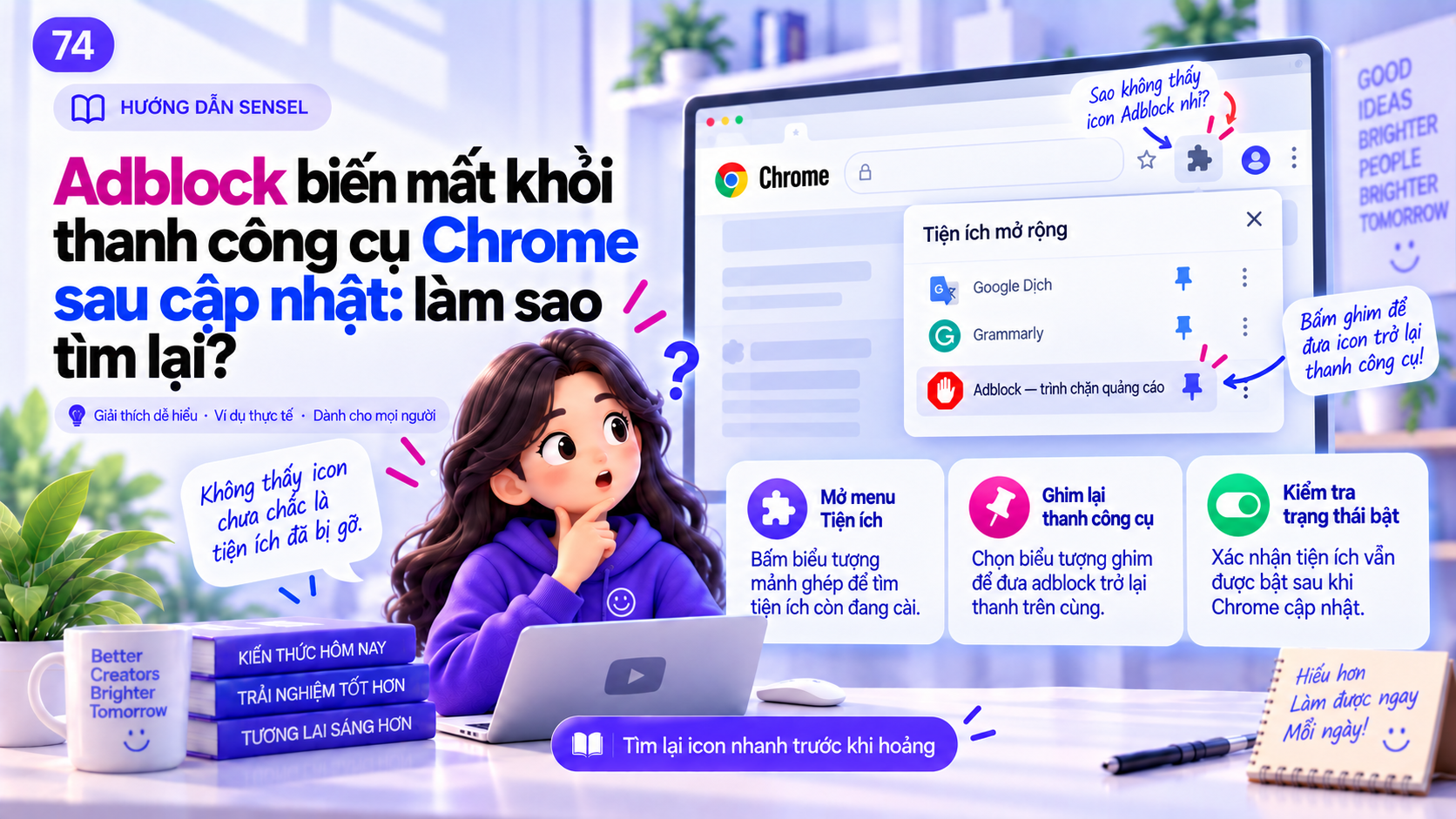
2. Nếu extension còn cài nhưng bị tắt, đọc lý do của Chrome
Chrome có thể tắt extension vì người dùng vô tình tắt, vì extension bị hỏng, hoặc vì extension không đáp ứng yêu cầu mới. Chrome Help nêu rõ các extension unsupported có thể bị vô hiệu hóa để bảo vệ quyền riêng tư và bảo mật.
Nếu Chrome cho phép bật tạm một extension unsupported, đây không nên được xem là giải pháp lâu dài. Hãy tìm phiên bản/giải pháp hiện hành từ nguồn chính thức thay vì sideload một bản cũ không rõ nguồn.
Nếu extension chỉ bị tắt thủ công, bạn có thể bật lại và thử. Nếu bị Chrome chặn kèm cảnh báo, xử lý theo cảnh báo đó.
3. Trường hợp “corrupted”: ưu tiên Repair trước cài lại
Trang Manage extensions có thể hiển thị tùy chọn Repair khi Chrome phát hiện extension bị hỏng. Đây là tín hiệu cụ thể hơn “icon biến mất”. Thực hiện Repair rồi tải lại các trang cần dùng.
Nếu corruption lặp lại, Chrome khuyên kiểm tra phần mềm độc hại hoặc chương trình có thể thay đổi file của Chrome. Đừng tiếp tục cài lại nhiều lần mà bỏ qua nguyên nhân hệ thống.
Với profile Chrome đồng bộ nhiều máy, kiểm tra xem vấn đề chỉ xảy ra trên một máy hay theo tài khoản/profile. Điều này giúp biết lỗi nằm ở local installation hay cài đặt đồng bộ.
4. Sau cập nhật, kiểm tra site access và quyền nếu extension hoạt động khác trước
Có trường hợp icon trở lại nhưng adblock không còn tác dụng trên YouTube. Khi đó hãy kiểm tra site access. Chrome cho phép thay đổi quyền extension theo website; thiết lập “khi nhấp”, “trên site này” hoặc “trên tất cả site” có thể làm hành vi khác trước.
Nếu extension được cập nhật và yêu cầu quyền mới, Chrome có cơ chế hiển thị permission warning. Đọc kỹ thay vì chấp nhận tự động. Quyền mới phải hợp lý với chức năng bạn cần.
Đừng thay nhiều cài đặt một lúc. Ghi lại trạng thái cũ, thay một quyền rồi test để dễ rollback.
5. Một quy trình an toàn sau khi Chrome cập nhật
Thứ tự gợi ý: tìm extension → pin nếu chỉ bị ẩn → Manage extensions → đọc cảnh báo → bật/repair nếu phù hợp → kiểm tra site access → test trên vài video. Chỉ cài lại từ Chrome Web Store hoặc nguồn chính thức khi extension thực sự bị gỡ hoặc không thể repair.
Nếu Chrome nói extension không còn được hỗ trợ, đừng cố duy trì vô thời hạn. Tìm công cụ đáp ứng yêu cầu hiện hành và kiểm tra quyền trước khi cài.
Cài SENSEL Adblock và kiểm tra trên chính máy của bạn
SENSEL là tiện ích chặn quảng cáo cho Google Chrome Desktop, tập trung giảm quảng cáo gây gián đoạn khi xem YouTube. Cài miễn phí từ Chrome Web Store chính thức, sau đó kết nối tài khoản để dùng thử 7 ngày nếu đủ điều kiện. Không cần thanh toán trước và không tự động gia hạn.
Nguồn chính thức và tài liệu tham khảo
Bài được đối chiếu với tài liệu chính thức tại thời điểm cập nhật 07/09/2026. Chrome, YouTube, Windows, macOS và chính sách quảng cáo có thể thay đổi; khi áp dụng hãy ưu tiên tài liệu hiện hành.
Câu hỏi thường gặp
Icon biến mất có phải extension đã bị gỡ không?
Không. Icon có thể chỉ bị unpin; hãy kiểm tra menu Extensions và Manage extensions.
Chrome báo extension unsupported thì có nên bật tạm không?
Có thể Chrome cho bật tạm trong một khoảng thời gian, nhưng nên tìm giải pháp được hỗ trợ thay vì coi đó là trạng thái lâu dài.
Repair khác cài lại thế nào?
Repair là cơ chế Chrome dùng để sửa extension bị phát hiện corrupted; nên thử theo hướng dẫn trước khi xóa toàn bộ cài đặt.