
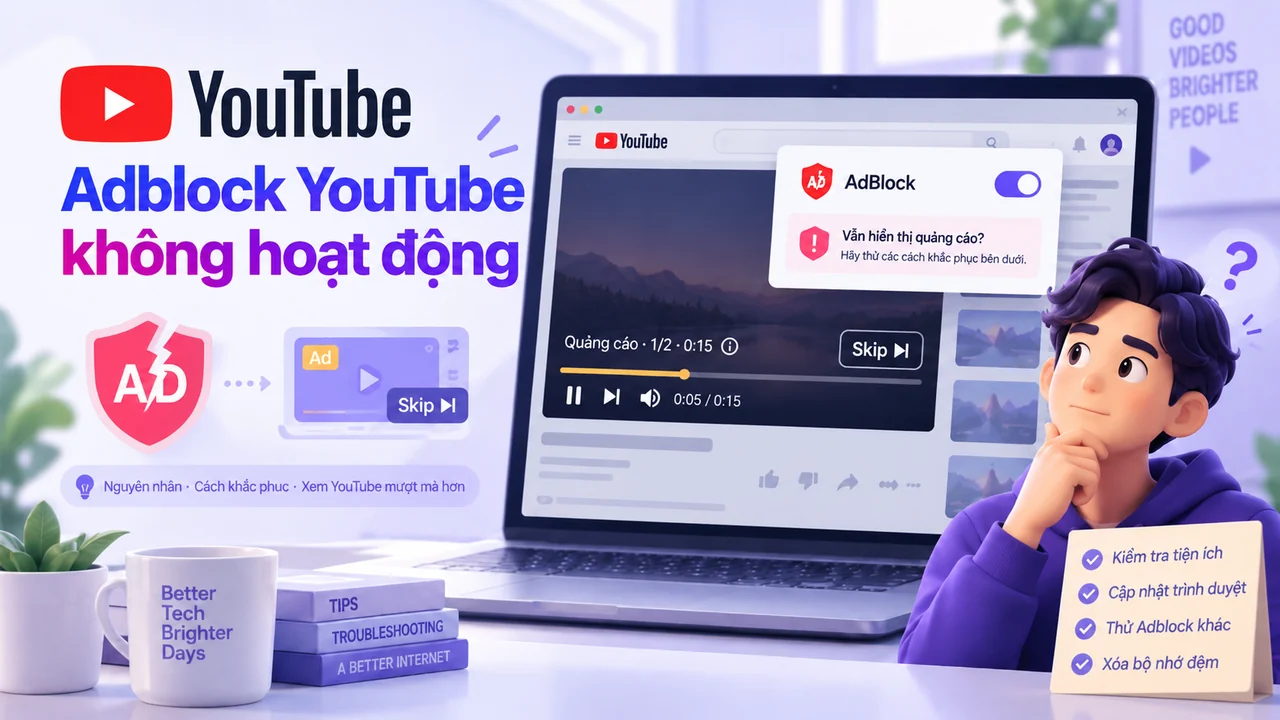
Trước tiên: “không hoạt động” là kiểu nào?
Cụm từ “adblock YouTube không hoạt động” có thể mô tả ít nhất bốn tình huống khác nhau: quảng cáo vẫn phát, extension tự tắt, video lỗi/không phát hoặc YouTube hiện cảnh báo về trình chặn quảng cáo. Mỗi tình huống cần một cách kiểm tra khác nhau.
| Triệu chứng | Nghi ngờ đầu tiên | Hướng kiểm tra |
|---|---|---|
| Ads vẫn phát bình thường | Quyền, filter, cập nhật | Extension → quyền site → update |
| Extension chuyển sang tắt | Chrome/Manifest | chrome://extensions |
| Video chậm hoặc buffering | Xung đột/hiệu năng | So sánh bật/tắt blocker |
| Cảnh báo anti-adblock | Chính sách YouTube | Allowlist hoặc Premium |
8 bước kiểm tra theo đúng thứ tự
- Xác nhận extension thực sự đang bật. Mở
chrome://extensions, đừng chỉ nhìn icon trên thanh công cụ. - Kiểm tra extension có được phép chạy trên YouTube. Một thay đổi quyền site có thể khiến tiện ích không còn tác động tới youtube.com.
- Cập nhật Chrome. Phiên bản trình duyệt cũ có thể tạo ra lỗi tương thích mà nhà phát triển extension không còn kiểm thử.
- Cập nhật extension. Với các blocker, bộ quy tắc và logic cần thay đổi theo hệ sinh thái quảng cáo.
- Tắt blocker thứ hai. Hai tiện ích cùng can thiệp request hoặc DOM có thể gây xung đột thay vì tăng hiệu quả.
- Tải lại YouTube sạch. Đóng tab cũ, mở tab mới hoặc thử profile Chrome sạch.
- Kiểm tra anti-adblock. Nếu YouTube hiển thị cảnh báo, đừng coi đó là “filter chưa mạnh”; đây là tình huống chính sách/tương thích riêng.
- So sánh trên một video khác. Một lần xuất hiện quảng cáo chưa đủ để kết luận toàn extension hỏng.
Vì sao hôm qua chặn được, hôm nay lại không?
YouTube là dịch vụ thay đổi liên tục. Cách phân phối quảng cáo, giao diện player, request mạng và logic phía máy chủ có thể được điều chỉnh mà người dùng không nhận thấy. Chrome cũng đang thay đổi nền tảng extension thông qua Manifest V3. Vì vậy, hiệu quả của một blocker là trạng thái động chứ không phải lời hứa cố định.
Điều này cũng giải thích vì sao một extension có thể hoạt động tốt với người A nhưng khác với người B: khác phiên bản Chrome, tài khoản, khu vực, cấu hình filter hoặc nhóm thử nghiệm của YouTube.
Đừng vội cài 3–4 adblock cùng lúc
Cài nhiều blocker dễ tạo ba vấn đề: quyền truy cập chồng chéo, khó biết extension nào gây lỗi và tăng số thành phần chạy trên trang. Quy trình tốt hơn là giữ một blocker chính, kiểm tra sạch rồi mới thay thế nếu cần.
Khi nào nên đổi sang giải pháp khác?
Nếu extension đã được cập nhật, quyền đúng, không xung đột nhưng vẫn thường xuyên không đáp ứng nhu cầu, hãy đánh giá lại theo tiêu chí thay vì chỉ nhìn tên “adblock”. Bạn có thể so sánh YouTube Premium, uBlock Origin Lite, AdGuard hoặc một extension tập trung vào trải nghiệm Chrome Desktop như SENSEL.
Với SENSEL, mục tiêu là giảm quảng cáo gây gián đoạn và giữ thao tác đơn giản. Hiệu quả có thể thay đổi khi YouTube/Chrome thay đổi; đây là giới hạn cần được nói rõ ngay từ đầu.
Nếu vấn đề là playback bị chặn thì sao?
YouTube hiện công khai rằng việc chặn quảng cáo vi phạm Điều khoản dịch vụ của họ và browser extension chặn quảng cáo có thể ảnh hưởng tới phát video. Nếu bạn gặp thông báo yêu cầu cho phép quảng cáo, cách chính thức để tránh gián đoạn là allowlist YouTube hoặc dùng Premium. Đừng trộn tình huống này với lỗi “ads lọt qua” thông thường.
Nguồn chính thức và tài liệu tham khảo
Các thông tin về YouTube, Chrome, uBlock Origin Lite hoặc AdGuard trong bài được đối chiếu với tài liệu của chính nền tảng/dự án tại thời điểm cập nhật. Chính sách và tính năng có thể thay đổi, vì vậy hãy kiểm tra lại nguồn khi ra quyết định.
Cài SENSEL Adblock và kiểm tra trên chính máy của bạn
SENSEL là tiện ích chặn quảng cáo cho Google Chrome Desktop, tập trung giảm quảng cáo gây gián đoạn khi xem YouTube. Cài miễn phí từ Chrome Web Store chính thức, sau đó kết nối tài khoản để dùng thử 7 ngày nếu đủ điều kiện. Không cần thanh toán trước và không tự động gia hạn.
Câu hỏi thường gặp
Có nên xóa rồi cài lại adblock ngay không?
Chưa cần. Hãy kiểm tra trạng thái bật, quyền site, bản cập nhật và xung đột trước; cài lại chỉ nên là bước sau.
Hai adblock có chặn tốt hơn một không?
Không chắc, và có thể gây xung đột. Một blocker được cấu hình rõ ràng thường dễ chẩn đoán hơn.
Quảng cáo xuất hiện một lần có nghĩa adblock hỏng không?
Không. Hãy thử nhiều video và kiểm tra trạng thái/cấu hình trước khi kết luận.