
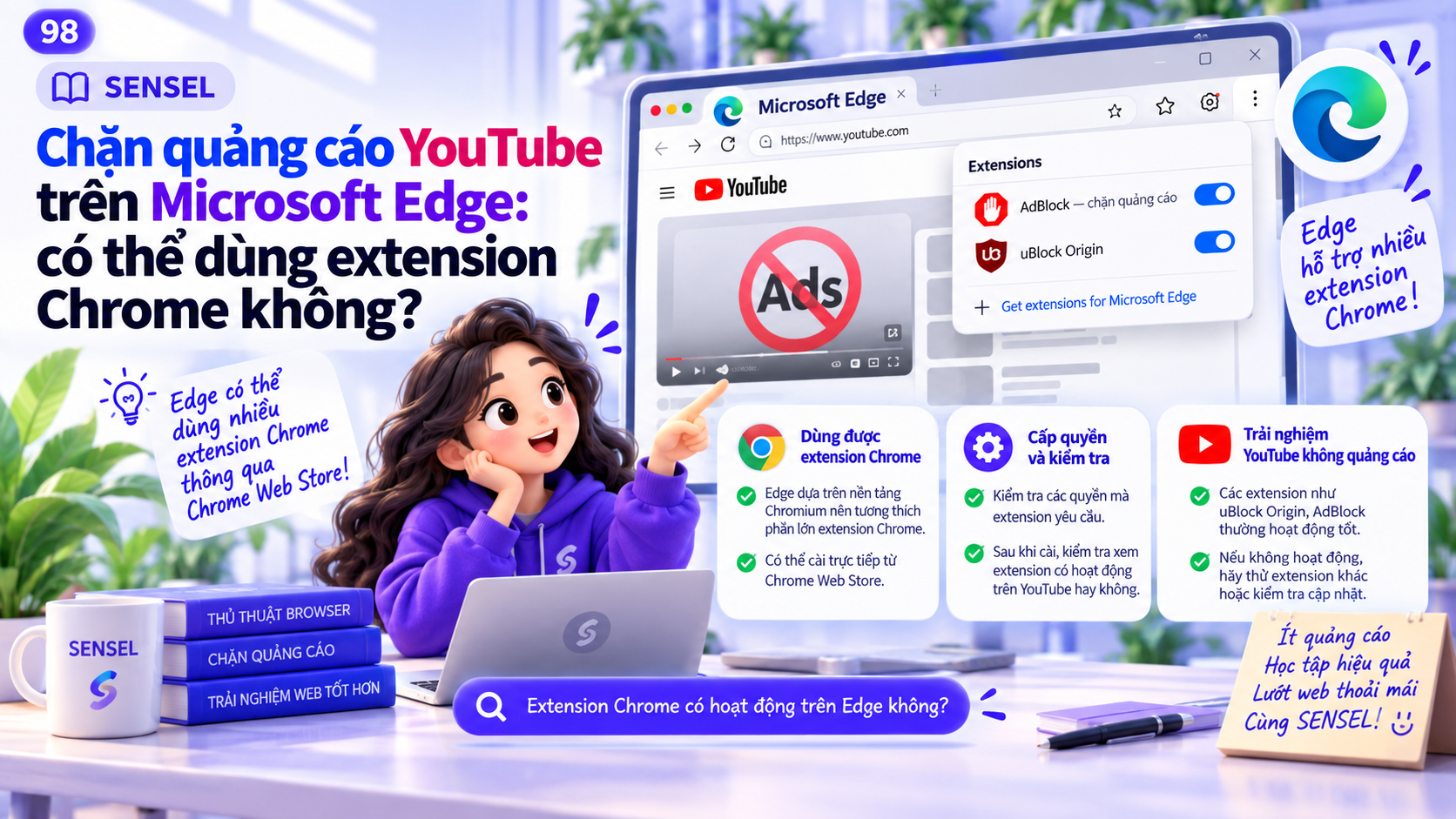
1. Vì sao Edge có thể dùng nhiều extension kiểu Chrome?
Microsoft Edge hiện đại được xây trên Chromium, nên có nền tảng tương thích rộng với nhiều tiện ích được thiết kế cho hệ sinh thái đó. Đây là lý do bạn thường thấy cùng một extension có mặt ở cả Chrome Web Store và Microsoft Edge Add-ons, hoặc hoạt động tương đối giống nhau trên hai trình duyệt.
Tuy nhiên “tương thích rộng” không đồng nghĩa “mọi thứ giống hệt 100%”. Giao diện quản lý, cách hiển thị quyền và một số chi tiết triển khai vẫn có thể khác nhau.
Vì vậy điều quan trọng là thử trong ngữ cảnh thật của bạn, thay vì chỉ dựa vào giả định rằng Edge = Chrome.
2. Cài extension là bước đầu, cấp quyền đúng mới là bước quyết định
Sau khi cài, extension thường cần quyền truy cập phù hợp để hoạt động trên YouTube. Nếu quyền bị thu hẹp quá mức hoặc bị đặt ở chế độ chỉ chạy khi nhấp, bạn có thể thấy tiện ích đã cài nhưng chưa tác động lên website như mong muốn.
Do đó, sau cài đặt hãy mở phần quản lý extension và kiểm tra quyền trên site. Đừng bỏ qua bước này nếu bạn thấy YouTube không thay đổi gì.
Trong nhiều trường hợp, lỗi người dùng gặp không phải “Edge không hỗ trợ”, mà là extension chưa được cấp đúng phạm vi hoạt động.
3. Sau khi cài xong nên kiểm tra những gì?
Hãy tải lại YouTube, thử một vài video và quan sát xem trải nghiệm có đổi hay không. Nếu bạn dùng nhiều blocker cùng lúc, hãy thử từng cái riêng lẻ để loại trừ xung đột.
Cũng nên xem biểu tượng extension có đang phản hồi hay không, quyền site access ra sao và Edge đã ở phiên bản cập nhật chưa. Một số sự cố tưởng là do tiện ích thực ra lại đến từ cấu hình cũ hoặc tương tác giữa nhiều tiện ích.
Phép thử tốt nhất vẫn là một quy trình đơn giản: cài một tiện ích, cấp quyền, reload, thử lại, rồi mới chuyển sang tiện ích khác nếu cần.
4. Những điều không nên kỳ vọng quá mức
Không phải mọi extension đều có trải nghiệm giống nhau trên mọi trình duyệt, mọi phiên bản hoặc mọi website. Một số tiện ích có thể cần cập nhật, một số website thay đổi liên tục, và hiệu quả thực tế luôn phụ thuộc vào nhiều yếu tố ngoài việc “cài được hay không”.
Bạn cũng không nên xem việc Edge hỗ trợ extension kiểu Chrome là lời hứa rằng mọi vấn đề playback hoặc anti-adblock đều sẽ tự biến mất. Đây chỉ là nền tảng tương thích, không phải bảo đảm kết quả cuối cùng.
Kỳ vọng thực tế giúp bạn lựa chọn và chẩn đoán bình tĩnh hơn.
5. Câu trả lời ngắn nhất cho người dùng Edge
Có, Microsoft Edge có thể dùng nhiều extension tương thích kiểu Chrome/Chromium, bao gồm các tiện ích liên quan đến trải nghiệm YouTube. Nhưng sau cài đặt, bạn vẫn cần kiểm tra quyền, trạng thái hoạt động thực tế và khả năng xung đột.
Nếu một extension không hoạt động như mong muốn, hãy thử cập nhật, kiểm tra site access hoặc đổi sang lựa chọn khác trước khi kết luận toàn bộ Edge không phù hợp.
Cài SENSEL Adblock và kiểm tra trên chính máy của bạn
SENSEL là tiện ích chặn quảng cáo cho Google Chrome Desktop, tập trung giảm quảng cáo gây gián đoạn khi xem YouTube. Cài miễn phí từ Chrome Web Store chính thức, sau đó kết nối tài khoản để dùng thử 7 ngày nếu đủ điều kiện. Không cần thanh toán trước và không tự động gia hạn.
Nguồn chính thức và tài liệu tham khảo
Bài được đối chiếu với tài liệu chính thức hoặc tài liệu gốc của nhà cung cấp tại thời điểm cập nhật 07/09/2026. Chrome, YouTube, hệ điều hành và chính sách quảng cáo có thể thay đổi; khi áp dụng hãy ưu tiên tài liệu hiện hành.
Câu hỏi thường gặp
Edge có dùng được extension Chrome không?
Có thể dùng được nhiều extension tương thích kiểu Chrome/Chromium, nhưng trải nghiệm thực tế còn phụ thuộc vào quyền và cấu hình.
Cài xong mà YouTube chưa thay đổi thì kiểm tra gì?
Hãy kiểm tra site access/quyền truy cập trên YouTube, tải lại tab và loại trừ xung đột với extension khác.
Có nên cài nhiều blocker trên Edge cùng lúc không?
Không nên nếu bạn đang chẩn đoán, vì nhiều blocker cùng chạy dễ tạo ra xung đột.