
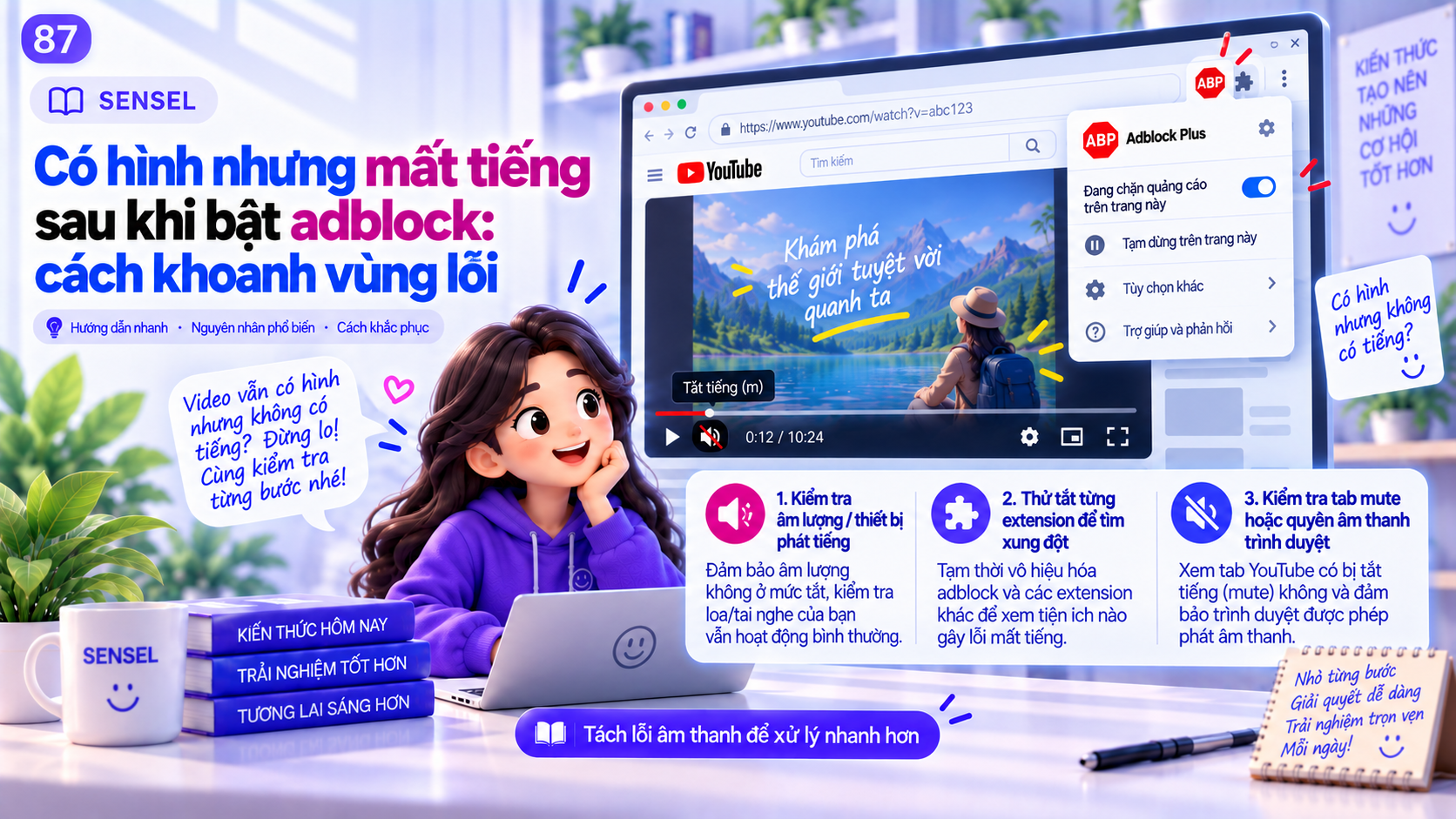
1. Kiểm tra đường âm thanh từ YouTube tới thiết bị phát
Đầu tiên nhìn biểu tượng loa trong player: có bị mute hoặc volume về 0 không. Sau đó kiểm tra tab Chrome có bị “Mute site” hay không. Trên hệ điều hành, xác nhận output device đúng loa/tai nghe đang dùng và volume mixer không tắt riêng Chrome.
Thử phát âm thanh từ một website khác. Nếu toàn bộ Chrome mất tiếng, nguyên nhân rộng hơn YouTube. Nếu chỉ YouTube mất tiếng, chuyển sang bước tab/session và extension.
Việc bắt đầu từ audio path giúp tránh mất thời gian sửa blocker trong khi lỗi chỉ là thiết bị phát bị đổi sau khi cắm tai nghe/Bluetooth.
2. A/B adblock đúng cách: cùng video, cùng tab, thay một biến
Tắt riêng adblock trong Manage extensions, reload cùng video và nghe lại. Nếu tiếng trở lại ngay, bật lại blocker để xác nhận lỗi có lặp lại không. Một lần tình cờ chưa đủ mạnh để kết luận.
Nếu đang dùng enhancer, equalizer, downloader hoặc extension điều khiển media, tắt từng cái. Các tiện ích này có khả năng tác động audio/player trực tiếp hơn một blocker mạng.
Không nên gỡ extension ngay; tắt/bật giúp giữ nguyên cấu hình và dễ rollback.
3. Tab mute, autoplay và trạng thái media có thể gây nhầm
Chrome có thể giữ trạng thái mute theo site hoặc tab. Nhấp phải tab để xem tùy chọn âm thanh nếu cần. Đóng tab và mở YouTube ở tab mới cũng là phép thử đơn giản.
Một số thiết bị Bluetooth thay đổi profile âm thanh khi microphone được kích hoạt, khiến chất lượng hoặc output khác. Đây là vấn đề hệ điều hành/thiết bị chứ không phải quảng cáo.
Nếu chỉ một video mất tiếng, hãy kiểm tra chính nội dung. Một video có track lỗi hoặc âm lượng rất thấp không phản ánh trạng thái toàn nền tảng.
4. Cập nhật trình duyệt và thử profile sạch nếu lỗi dai dẳng
Nếu các bước cơ bản không giải quyết, cập nhật Chrome, khởi động lại trình duyệt và thử profile khác. Profile sạch giúp loại bỏ phần lớn extension/config khỏi phép thử.
YouTube Help khuyến nghị kiểm tra extension khi xử lý lỗi playback. Dù bài hướng dẫn thường tập trung lỗi video, cùng nguyên tắc loại trừ extension cũng hữu ích với lỗi media.
Nếu âm thanh mất ở nhiều ứng dụng ngoài Chrome, hãy chuyển sang kiểm tra hệ điều hành/driver thay vì tiếp tục chỉnh YouTube.
5. Khi nào blocker thực sự đáng nghi?
Khi cùng video có tiếng lúc blocker tắt, mất tiếng khi bật, lặp lại qua nhiều lần reload và không có extension media khác, blocker/cấu hình của nó trở thành giả thuyết mạnh. Lúc đó kiểm tra update, filter và báo lỗi cho nhà phát triển nếu cần.
Nếu kết quả không lặp lại, giữ chẩn đoán mở.
Cài SENSEL Adblock và kiểm tra trên chính máy của bạn
SENSEL là tiện ích chặn quảng cáo cho Google Chrome Desktop, tập trung giảm quảng cáo gây gián đoạn khi xem YouTube. Cài miễn phí từ Chrome Web Store chính thức, sau đó kết nối tài khoản để dùng thử 7 ngày nếu đủ điều kiện. Không cần thanh toán trước và không tự động gia hạn.
Nguồn chính thức và tài liệu tham khảo
Bài được đối chiếu với tài liệu chính thức tại thời điểm cập nhật 07/09/2026. Chrome, YouTube, ChromeOS và hệ quảng cáo có thể thay đổi; khi áp dụng hãy ưu tiên tài liệu hiện hành.
Câu hỏi thường gặp
Có hình nhưng mất tiếng có phải YouTube chặn adblock không?
Không thể kết luận chỉ từ triệu chứng. Hãy kiểm tra mute/output và A/B extension.
Tắt adblock xong có cần reload không?
Có. Reload giúp trang/player khởi tạo lại trong trạng thái extension mới.
Nếu cả Chrome đều mất tiếng thì sao?
Hãy kiểm tra output device, volume mixer và hệ điều hành trước vì lỗi không còn riêng YouTube.