
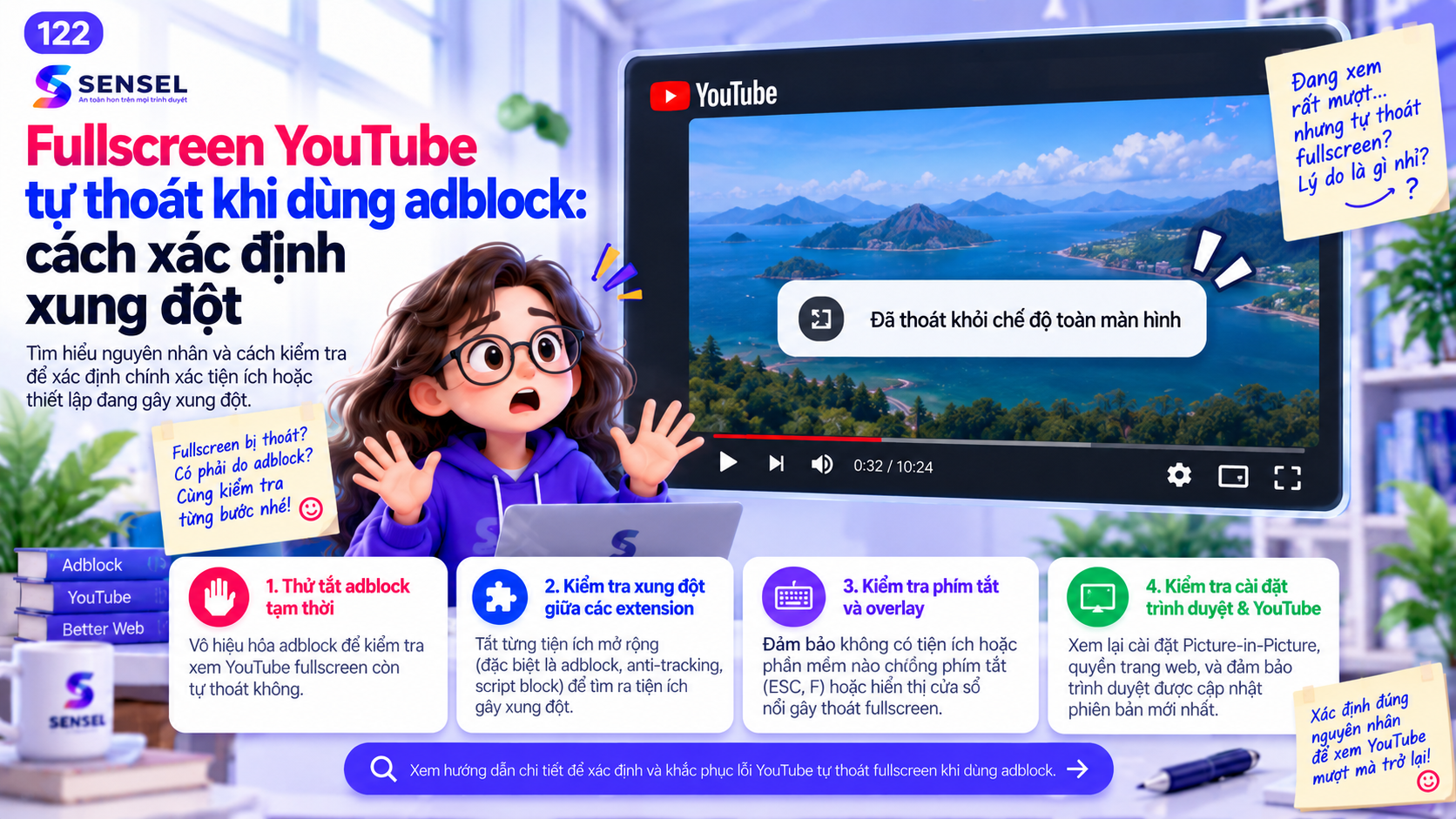
1. Vì sao chế độ fullscreen dễ lộ xung đột
Fullscreen là một trạng thái nhạy cảm vì trình duyệt thường yêu cầu phần tử phát video được giữ ổn định, focus không bị giật và giao diện bổ sung không được can thiệp sai thời điểm. Chỉ cần một tiện ích chèn thêm thành phần, thay đổi DOM hoặc kích hoạt sự kiện không đúng lúc, player có thể phản ứng không như mong đợi.
Điều này giải thích vì sao những lỗi fullscreen thường không dễ tái hiện bằng một bước đơn lẻ. Có lúc vấn đề xuất hiện khi video chuyển quảng cáo, có lúc khi bạn rê chuột, có lúc lại khi một tiện ích cố hiển thị nút riêng trên player. Từ góc nhìn người dùng, tất cả đều được thấy như “fullscreen tự thoát”.
Vì fullscreen là điểm giao nhau của nhiều lớp, cách sửa hiệu quả phải bắt đầu từ việc cô lập biến gây xung đột.
2. Không phải cứ có adblock là adblock gây lỗi
Các tiện ích enhancer cho YouTube, trình tải video, quản lý phụ đề, script manager, công cụ dịch tự động hay phần mềm overlay của hệ điều hành đều có thể tác động đến player. Nếu bạn đang dùng nhiều công cụ cùng lúc, việc fullscreen thoát ra ngoài có thể là hệ quả của tổ hợp can thiệp chứ không phải một extension đơn lẻ.
Ngoài extension, tăng tốc phần cứng, phím tắt hệ thống, ứng dụng ghi màn hình hoặc phần mềm điều khiển media cũng có thể làm thay đổi focus và gây cảm giác player tự thoát toàn màn hình. Vì vậy, tắt một adblock thấy lỗi giảm chưa chắc đã chứng minh blocker là nguyên nhân gốc.
Cách nhìn đúng là: adblock có thể là một mắt xích trong xung đột, nhưng bạn cần xác định cả cụm điều kiện đi kèm.
3. Quy trình khoanh vùng xung đột hiệu quả
Bắt đầu bằng môi trường hiện tại: thử một video khác, thử kênh khác và quan sát xem thời điểm thoát fullscreen có quy luật nào không. Sau đó mở tab ẩn danh hoặc profile sạch rồi chỉ bật đúng extension cần thiết. Nếu lỗi biến mất ở môi trường sạch, bạn đã biết vấn đề nằm ở cấu hình profile hiện tại.
Tiếp theo, bật lại các tiện ích liên quan từng cái một: adblock, enhancer, script, downloader... Cách làm từng bước tuy mất thời gian hơn nhưng cho kết quả đáng tin nhất. Nếu bật đến công cụ nào thì lỗi quay lại, đó là ứng viên xung đột mạnh nhất.
Đừng quên thử cả việc tắt/bật hardware acceleration và kiểm tra phím tắt hoặc ứng dụng nền có thể chiếm focus cửa sổ.
4. Những chi tiết nhỏ đáng chú ý khi tự test
Hãy ghi lại bạn đang dùng video thường, Shorts hay live, vì các chế độ player có thể khác nhau. Nếu lỗi chỉ xảy ra khi quảng cáo sắp chèn, đó là manh mối khác với lỗi xảy ra ngay khi nhấn phím F hoặc double-click.
Bạn cũng nên kiểm tra xem extension có đang được phép chạy trên youtube.com theo site access hay ở chế độ chỉ khi nhấp. Một số trường hợp tưởng như blocker gây lỗi, nhưng thực ra extension khác mới là công cụ đang thật sự chạy trên trang lúc đó.
Việc mô tả đúng mẫu lỗi giúp bạn sau này báo hỗ trợ hiệu quả hơn thay vì chỉ nói chung chung rằng fullscreen bị thoát.
5. Khi nào nên giữ nguyên, khi nào nên điều chỉnh cấu hình
Nếu lỗi chỉ xuất hiện khi bật một tổ hợp tiện ích cụ thể, giải pháp thường là đơn giản hóa môi trường: chỉ giữ công cụ thật sự cần, hoặc tách công cụ xem YouTube ra profile riêng. Nếu một adblock hoạt động bình thường ở profile sạch nhưng lỗi ở profile chính, đừng vội bỏ công cụ; hãy xử lý xung đột trong profile đó trước.
Nếu bạn đã cô lập rõ một extension gây vấn đề với fullscreen, có thể tạm tắt nó trên YouTube hoặc theo dõi bản cập nhật tiếp theo. Với lỗi chưa xác định được thủ phạm, việc tiếp tục thêm công cụ mới chỉ làm chẩn đoán khó hơn.
Cài SENSEL Adblock và kiểm tra trên chính máy của bạn
SENSEL là tiện ích chặn quảng cáo cho Google Chrome Desktop, tập trung giảm quảng cáo gây gián đoạn khi xem YouTube. Cài miễn phí từ Chrome Web Store chính thức, sau đó kết nối tài khoản để dùng thử 7 ngày nếu đủ điều kiện. Không cần thanh toán trước và không tự động gia hạn.
Nguồn chính thức và tài liệu tham khảo
Bài được đối chiếu với tài liệu chính thức hoặc tài liệu gốc của nhà cung cấp tại thời điểm cập nhật 07/09/2026. Chrome, YouTube, extension và chính sách quảng cáo có thể thay đổi; khi áp dụng hãy ưu tiên tài liệu hiện hành.
Câu hỏi thường gặp
Tắt adblock thấy đỡ hơn có đủ kết luận không?
Chưa. Bạn nên kiểm tra các tiện ích khác và thử môi trường sạch để biết đây có phải xung đột tổ hợp hay không.
Lỗi fullscreen có liên quan tới hardware acceleration không?
Có thể có. Một số lỗi player và focus liên quan đến tăng tốc phần cứng.
Nên test trong tab ẩn danh hay profile mới?
Cả hai đều hữu ích vì giúp bạn tạo môi trường ít biến hơn để so sánh.