
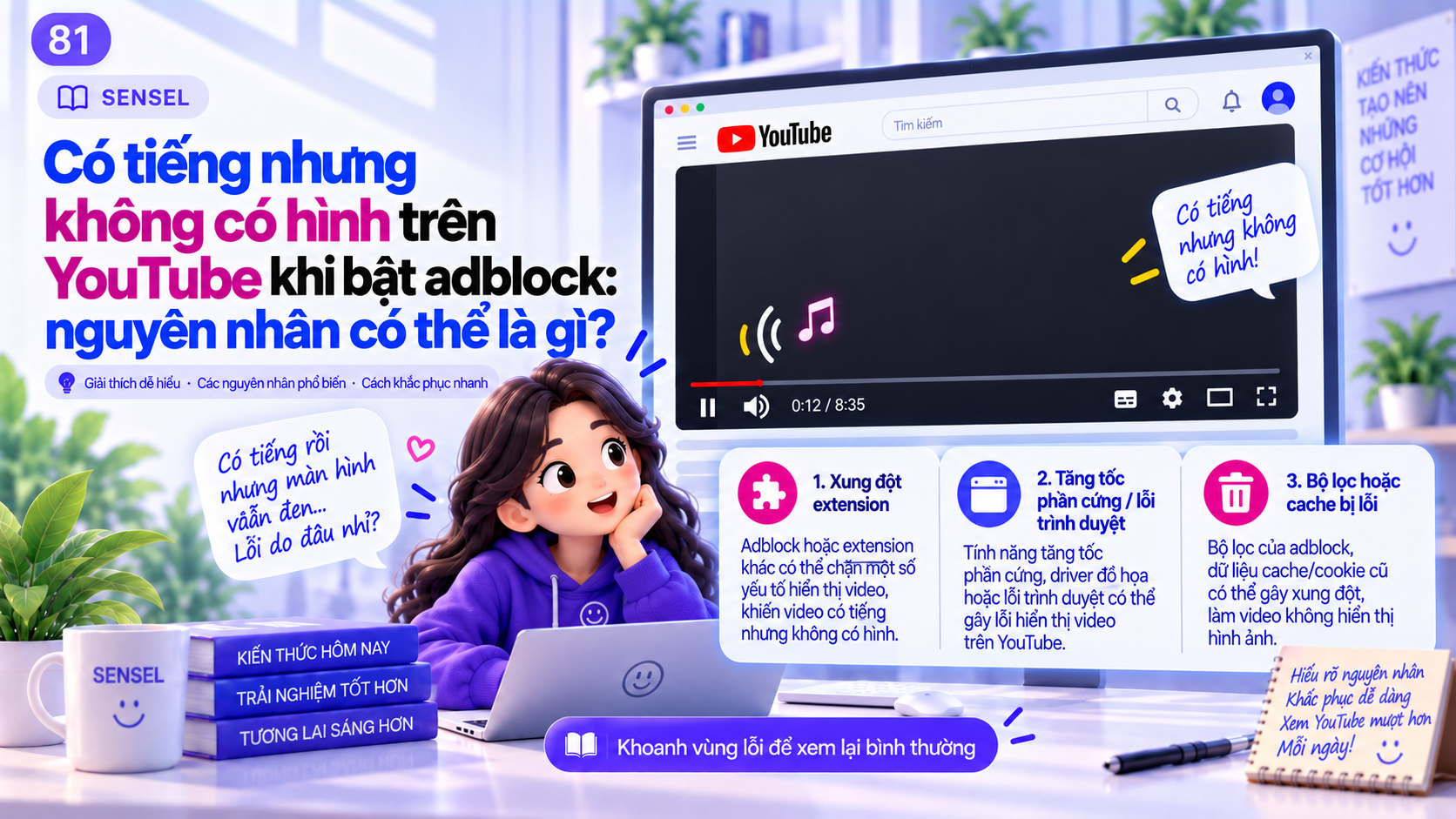
1. Có tiếng nhưng không hình khác gì video không phát?
Khi thanh thời gian vẫn tiến và âm thanh vẫn phát, player đang làm được ít nhất một phần công việc. Vì vậy đây không giống trường hợp player đứng ở 0:00 hoặc báo lỗi mạng ngay từ đầu. Hãy ghi nhận chính xác: màn hình đen hoàn toàn, khung hình đứng yên, hay chỉ video chính không hiện trong khi giao diện YouTube vẫn bình thường.
Thử một video khác và một kênh khác. Nếu chỉ một nội dung gặp lỗi, khả năng vấn đề nằm ở video hoặc trạng thái phát cụ thể cao hơn. Nếu mọi video đều có tiếng nhưng không hình, hãy kiểm tra trình duyệt/extension.
Việc mô tả đúng triệu chứng giúp tránh các thao tác không liên quan như xóa toàn bộ dữ liệu trình duyệt ngay từ đầu.
2. A/B adblock: bước quan trọng để biết có liên quan hay chỉ trùng thời điểm
Mở Manage extensions, tắt chỉ adblock, reload YouTube rồi phát lại cùng video. Nếu hình trở lại ngay, đây là bằng chứng tốt rằng extension hoặc cấu hình của nó có liên quan. Nếu hình vẫn mất, hãy bật lại adblock và chuyển sang kiểm tra trình duyệt.
Nếu đang dùng nhiều blocker, privacy extension, script blocker hoặc enhancer cho YouTube, hãy thử từng cái một. Hai extension cùng can thiệp DOM/player có thể tạo lỗi mà mỗi tiện ích riêng lẻ không gặp.
Đừng thay 4–5 thứ cùng lúc. Chẩn đoán tốt là thay một biến, quan sát, rồi mới chuyển bước tiếp theo.
3. Kiểm tra phần hiển thị: reload, cập nhật Chrome và tăng tốc phần cứng
Lỗi render video có thể xuất hiện dù audio vẫn hoạt động. Hãy đóng tab, mở tab mới, cập nhật Chrome nếu có bản mới và thử lại. Nếu trình duyệt cho phép thay đổi hardware acceleration, bạn có thể thử đổi trạng thái rồi khởi động lại Chrome để so sánh.
Driver đồ họa, GPU process hoặc lỗi decode cũng có thể tạo màn hình đen. Dấu hiệu gợi ý là vấn đề xuất hiện không chỉ trên YouTube mà còn ở video HTML5 khác, hoặc biến mất khi thay đổi tăng tốc phần cứng.
Không nên mặc định rằng mọi màn hình đen là “YouTube chống adblock”. Cùng một triệu chứng có nhiều nguyên nhân kỹ thuật.
4. Cache/cookie có vai trò gì và khi nào mới nên xóa?
Trước khi xóa dữ liệu rộng, hãy thử reload cứng hoặc cửa sổ mới. Nếu cần kiểm tra session, thử Incognito với cấu hình extension phù hợp. Xóa toàn bộ cookie có thể đăng xuất tài khoản và làm mất trạng thái, nên chỉ dùng khi các bước ít tác động không hiệu quả.
Nếu lỗi chỉ xảy ra ở một profile Chrome nhưng profile khác bình thường, điều đó gợi ý cấu hình, extension hoặc dữ liệu profile có liên quan. Khi đó việc tạo profile thử nghiệm có thể cho tín hiệu rõ hơn xóa hàng loạt.
YouTube Help cũng khuyên kiểm tra extension khi khắc phục lỗi phát video, vì extension có thể can thiệp trang hoặc network request.
5. Khi nào có thể kết luận blocker là nguyên nhân chính?
Bằng chứng mạnh nhất là lỗi lặp lại nhất quán khi adblock bật và biến mất khi tắt, trong cùng trình duyệt, cùng video và điều kiện mạng gần như giống nhau. Sau đó hãy kiểm tra cập nhật blocker, filter list và xung đột extension.
Nếu kết quả thay đổi ngẫu nhiên, chưa nên kết luận. Hãy thử thêm vài video và khởi động lại trình duyệt.
Cài SENSEL Adblock và kiểm tra trên chính máy của bạn
SENSEL là tiện ích chặn quảng cáo cho Google Chrome Desktop, tập trung giảm quảng cáo gây gián đoạn khi xem YouTube. Cài miễn phí từ Chrome Web Store chính thức, sau đó kết nối tài khoản để dùng thử 7 ngày nếu đủ điều kiện. Không cần thanh toán trước và không tự động gia hạn.
Nguồn chính thức và tài liệu tham khảo
Bài được đối chiếu với tài liệu chính thức tại thời điểm cập nhật 07/09/2026. Chrome, YouTube, ChromeOS và hệ quảng cáo có thể thay đổi; khi áp dụng hãy ưu tiên tài liệu hiện hành.
Câu hỏi thường gặp
Có tiếng nhưng màn hình đen có chắc do adblock không?
Không. Có thể liên quan render/GPU, extension khác, cache hoặc player. Hãy thử A/B adblock trước khi kết luận.
Có nên xóa toàn bộ cache ngay không?
Không cần ở bước đầu. Hãy thử reload, tab mới và tắt từng extension trước để giữ chẩn đoán rõ ràng.
Tại sao thử nhiều extension cùng lúc lại khó tìm lỗi?
Vì bạn không biết thay đổi nào làm hình ảnh trở lại. Nên thay một biến mỗi lần.