
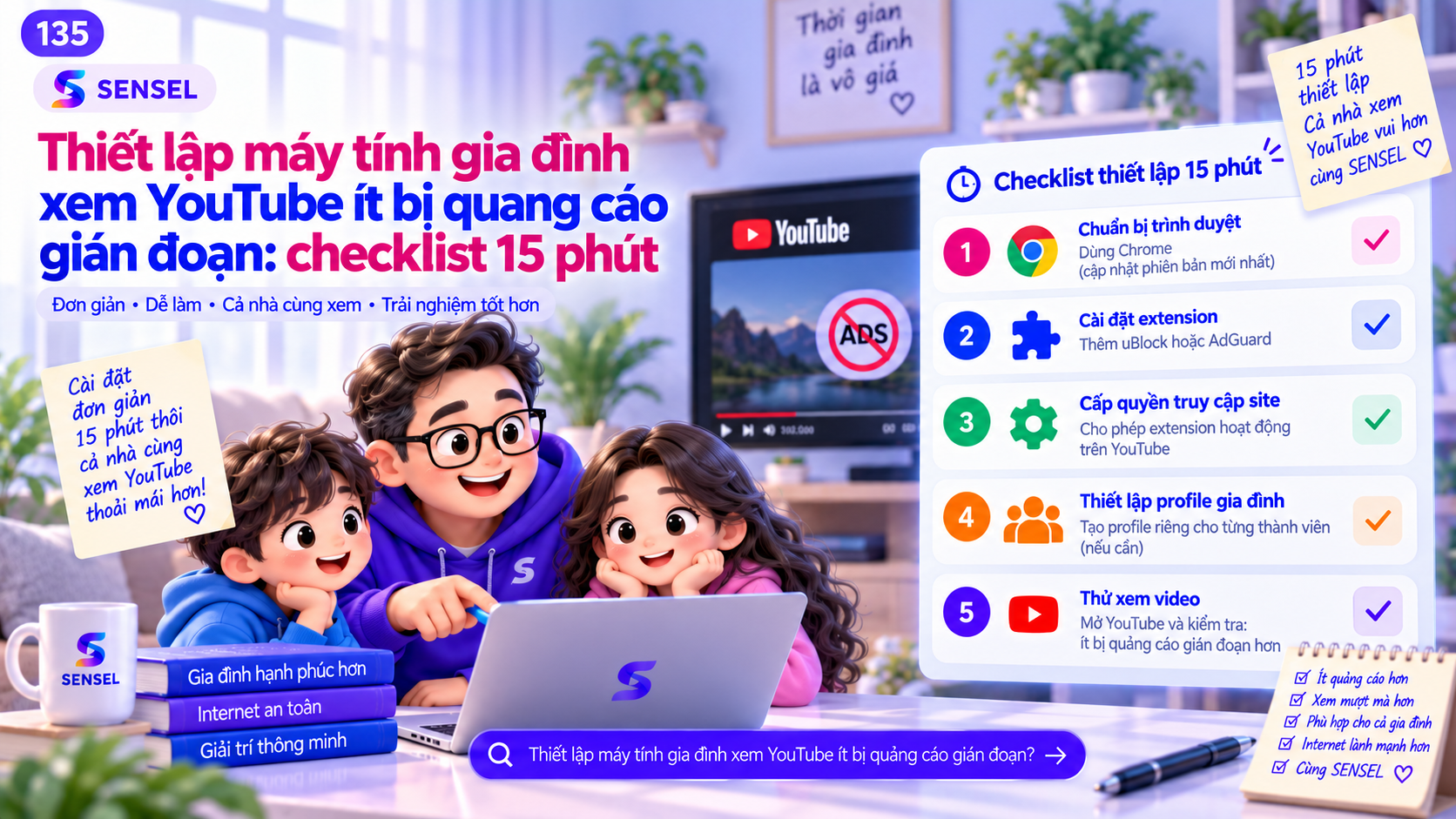
1. Phút 0–3: cập nhật Chrome và dọn môi trường
Mở About Chrome để trình duyệt cập nhật rồi khởi động lại nếu cần. Sau đó vào chrome://extensions và xem danh sách tiện ích. Nếu có hai blocker, nhiều enhancer YouTube hoặc những extension không còn dùng, hãy đánh dấu để gỡ bớt.
Mục tiêu của máy gia đình là ổn định, không phải nhiều tính năng nhất. Mỗi extension thêm vào là thêm một biến khi sự cố xảy ra. Với người lớn tuổi, càng ít công cụ càng dễ hỗ trợ từ xa.
Đừng dọn theo kiểu reset toàn bộ; hãy giữ thay đổi có chủ đích và biết mình vừa gỡ gì.
2. Phút 3–6: tạo profile theo người dùng hoặc theo mục đích
Chrome hỗ trợ nhiều profile. Với máy gia đình, ít nhất nên tách profile người lớn và profile dành cho trẻ/học tập. Điều này giúp extension, lịch sử, đăng nhập và site access không bị trộn.
Nếu ông bà chỉ xem YouTube và đọc báo, một profile đơn giản với vài shortcut cố định sẽ dễ dùng hơn profile đầy extension phục vụ công việc của bạn. Với trẻ, profile riêng giúp bạn kiểm soát tài khoản và môi trường phù hợp hơn.
Đặt tên và ảnh profile rõ ràng để người nhà không chọn nhầm.
3. Phút 6–9: kiểm tra blocker và site access
Chỉ giữ một blocker chính trên profile cần dùng. Mở Details của extension, xác nhận nó đang bật và có quyền phù hợp trên youtube.com. Chrome cho phép thay đổi site access theo từng mức, vì vậy một extension “đang bật” nhưng không có quyền trên YouTube vẫn có thể không hoạt động như mong đợi.
Mở một video để test. Nếu video lỗi, không vội thêm blocker thứ hai; hãy thử tạm tắt blocker rồi bật lại để xác định liên quan.
Nếu gia đình muốn giữ quảng cáo trên một số website khác, có thể giới hạn site access hoặc allowlist theo nhu cầu thay vì chặn toàn bộ.
4. Phút 9–12: thiết lập môi trường cho trẻ và người ít rành công nghệ
Với trẻ nhỏ, hãy cân nhắc YouTube Kids hoặc trải nghiệm giám sát phù hợp. Một blocker không quyết định video nào là phù hợp lứa tuổi. Với người lớn tuổi, ghim icon extension trên toolbar và tạo bookmark tới trang Hướng dẫn/Support để họ dễ hỏi khi có vấn đề.
Tắt các thông báo không cần thiết và tránh để quá nhiều tab tự mở lúc khởi động. Mục tiêu là mỗi người có một đường đi đơn giản: mở Chrome, chọn profile, vào YouTube, xem nội dung.
Nếu dùng chung loa/TV, kiểm tra âm lượng và chế độ autoplay để tránh những gián đoạn không liên quan quảng cáo nhưng vẫn gây khó chịu.
5. Phút 12–15: tạo “hướng dẫn cứu hộ” ba bước
Viết một ghi chú ngắn cạnh máy: “1) kiểm tra đang đúng profile; 2) bấm icon blocker xem có bật trên YouTube không; 3) nếu video lỗi, đóng tab và mở lại, không tự cài thêm extension.” Ba bước này có thể giảm rất nhiều cuộc gọi hỗ trợ.
Lưu thêm một bookmark tới chrome://extensions hoặc hướng dẫn cách vào Extensions > Manage extensions. Nếu bạn là người hỗ trợ chính trong nhà, việc chuẩn hóa thao tác tốt hơn nhiều so với mỗi lần lại mò từ đầu.
Cuối cùng, reboot máy và test lại một lần để chắc thiết lập vẫn giữ sau khi khởi động.
6. Khi nào checklist này được xem là đạt?
Một thiết lập tốt không có nghĩa “không bao giờ gặp quảng cáo”. Nó có nghĩa người dùng biết đúng profile, blocker không xung đột, site access rõ ràng, và khi lỗi xảy ra có quy trình đơn giản để kiểm tra.
Sau một tuần, nếu người nhà ít phải hỏi cách bật/tắt, ít cài nhầm extension và xem YouTube ổn định hơn, cấu hình đã đạt mục tiêu vận hành.
7. Kiểm tra lại sau một tuần để máy gia đình không dần “rối” trở lại
Sau bảy ngày, mở từng profile và xem có extension mới nào được cài thêm, site access có bị đổi, hoặc người dùng có quay lại profile không đúng hay không. Đây là thời điểm tốt để sửa những thói quen nhỏ trước khi chúng trở thành vấn đề khó chẩn đoán.
Hỏi người nhà ba câu rất cụ thể: có lúc nào video không chạy, có lúc nào quảng cáo xuất hiện khiến họ bấm nhầm, và khi có vấn đề họ có biết phải kiểm tra ở đâu không. Nếu câu trả lời cuối là “không biết”, hãy đơn giản hóa hướng dẫn cứu hộ thay vì bổ sung thêm công cụ.
Với máy dùng cho trẻ, cũng nên xem lại lịch sử và nội dung được gợi ý. Một cấu hình kỹ thuật tốt chỉ có giá trị khi môi trường sử dụng thực tế vẫn phù hợp sau vài ngày.
Cài SENSEL Adblock và kiểm tra trên chính máy của bạn
SENSEL là tiện ích chặn quảng cáo cho Google Chrome Desktop, tập trung giảm quảng cáo gây gián đoạn khi xem YouTube. Cài miễn phí từ Chrome Web Store chính thức, sau đó kết nối tài khoản để dùng thử 7 ngày nếu đủ điều kiện. Không cần thanh toán trước và không tự động gia hạn.
Nguồn chính thức và tài liệu tham khảo
Bài được đối chiếu với tài liệu chính thức hoặc tài liệu gốc của nhà cung cấp tại thời điểm cập nhật 07/09/2026. Chrome, YouTube, extension và chính sách quảng cáo có thể thay đổi; khi áp dụng hãy ưu tiên tài liệu hiện hành.
Câu hỏi thường gặp
Có nên cài hai blocker để dự phòng không?
Không nên mặc định như vậy. Một blocker rõ ràng thường dễ hỗ trợ hơn nhiều lớp chồng chéo.
Trẻ dùng cùng profile với bố mẹ có sao không?
Có thể gây trộn lịch sử, đăng nhập và extension; profile riêng thường dễ quản lý hơn.
Checklist 15 phút có đảm bảo không còn quảng cáo không?
Không. Mục tiêu là thiết lập ổn định, dễ kiểm soát và ít gián đoạn hơn.