
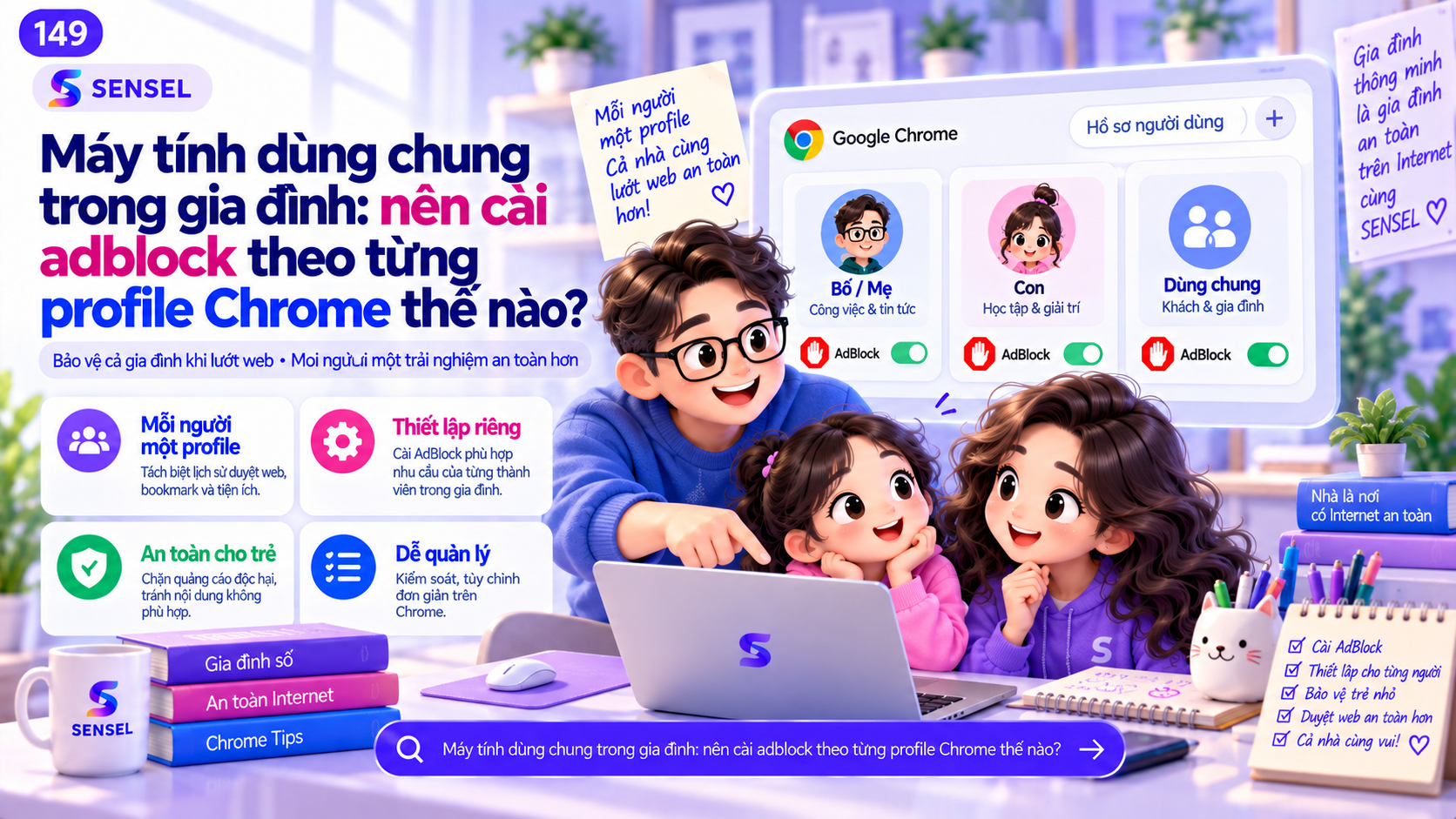
1. Vì sao nên bắt đầu bằng profile riêng thay vì một Chrome chung
Google nói Chrome profiles giúp giữ bookmarks, history, passwords và settings tách biệt, đồng thời phù hợp khi nhiều người chia sẻ một máy. Điều này giảm việc lịch sử xem của người này trộn với người khác và giúp cấu hình extension dễ theo dõi.
Nếu cả nhà dùng một profile, một người tắt blocker trên YouTube hoặc thêm allowlist có thể ảnh hưởng tất cả. Khi có lỗi, bạn cũng không biết ai đã đổi cài đặt.
Profile riêng biến cấu hình adblock thành “của người dùng này” thay vì “của cả máy”.
2. Cách bố trí profile dễ dùng cho gia đình
Tạo profile riêng cho người lớn, trẻ học online và profile khách nếu cần. Đặt tên và màu rõ ràng như “Ba”, “Mẹ”, “Học tập”, “Khách” thay vì Profile 1/2.
Chỉ đăng nhập Google Sync khi người đó cần và hiểu dữ liệu nào sẽ đồng bộ. Với profile dùng chung cho khách, có thể không đăng nhập tài khoản cá nhân.
Ghim shortcut profile hoặc dạy mọi người nhìn avatar góc phải trước khi dùng để giảm nhầm tài khoản.
3. Cài adblock trong từng profile như một cấu hình độc lập
Mở đúng profile, vào Chrome Web Store và cài blocker cần thiết. Sau cài, mở chrome://extensions hoặc Manage extensions để kiểm tra extension có mặt và đang bật trong profile đó.
Lặp lại ở profile khác chỉ khi người đó cũng cần. Đừng mặc định mọi profile phải có cùng bộ extension; profile học tập có thể cần ít extension hơn profile người lớn.
Sau mỗi lần cài, kiểm tra quyền/site access và chính sách quyền riêng tư của extension, đặc biệt nếu nó xin quyền trên nhiều website.
4. Quản lý allowlist theo nhu cầu của từng người
Một người có thể muốn cho phép ads trên YouTube để ủng hộ creator; người khác ưu tiên ít gián đoạn. Với profile riêng, mỗi người có thể giữ allowlist riêng mà không thay cấu hình của người khác.
Ghi các ngoại lệ quan trọng: website ngân hàng, học tập, họp trực tuyến hoặc YouTube. Nếu website hỏng, thử tắt blocker riêng trong profile đó trước khi sửa cả máy.
Tránh cài nhiều blocker trong một profile vì dễ xung đột và khó chẩn đoán.
5. Chrome profile không phải khóa bảo mật cho dữ liệu nhạy cảm
Chrome Help nói nếu ai đó có quyền dùng thiết bị, họ có thể chuyển sang profile Chrome khác và xem thông tin trong profile đó. Vì vậy profile chủ yếu là tách trải nghiệm/dữ liệu, không phải sandbox bảo mật giữa các thành viên.
Nếu cần bảo vệ email, ngân hàng hoặc dữ liệu trẻ em, nên dùng tài khoản người dùng riêng của Windows/macOS, khóa màn hình và các tính năng parental controls phù hợp.
Đừng lưu password nhạy cảm trong một profile mà mọi người có thể mở nếu máy không có ranh giới tài khoản hệ điều hành.
6. Checklist 10 phút sau khi cấu hình
Ở từng profile: mở YouTube, một trang tin và một website quan trọng. Kiểm tra blocker icon, site access, allowlist và chức năng trang. Đóng/mở Chrome để chắc cấu hình còn giữ.
Nếu dùng Sync, kiểm tra extension/settings có được đồng bộ sang thiết bị khác ngoài ý muốn hay không. Nếu không muốn, điều chỉnh Sync trong tài khoản Google.
Viết một note ngắn cho gia đình: nếu YouTube lỗi, đừng cài thêm blocker; hãy báo profile nào bị và thử tắt blocker theo site.
7. Cách giữ hệ thống ổn định lâu dài
Mỗi vài tháng, xóa extension không dùng và kiểm tra extension nào đã đổi quyền. Khi Chrome hoặc blocker cập nhật, test một profile trước nếu máy phục vụ học tập/công việc quan trọng.
Nếu chỉ một profile gặp lỗi còn profile khác ổn, đó là manh mối mạnh rằng vấn đề nằm ở settings/extension của profile chứ không phải toàn bộ máy.
Cài SENSEL Adblock và kiểm tra trên chính máy của bạn
SENSEL là tiện ích chặn quảng cáo cho Google Chrome Desktop, tập trung giảm quảng cáo gây gián đoạn khi xem YouTube. Cài miễn phí từ Chrome Web Store chính thức, sau đó kết nối tài khoản để dùng thử 7 ngày nếu đủ điều kiện. Không cần thanh toán trước và không tự động gia hạn.
Nguồn chính thức và tài liệu tham khảo
Bài được đối chiếu với tài liệu chính thức hoặc tài liệu gốc của nhà cung cấp tại thời điểm cập nhật 09/09/2026. Chrome, YouTube, extension và chính sách quảng cáo có thể thay đổi; khi áp dụng hãy ưu tiên tài liệu hiện hành.
Câu hỏi thường gặp
Cài extension ở một profile có tự có ở profile khác không?
Hãy kiểm tra từng profile; cách quản lý an toàn là coi mỗi profile là cấu hình riêng và xác nhận extension trong đúng profile cần dùng.
Chrome profile có ngăn người khác mở dữ liệu của tôi không?
Không phải ranh giới bảo mật mạnh. Google lưu ý người có quyền dùng thiết bị có thể chuyển sang profile khác.
Có nên cài hai adblock trong cùng profile để mạnh hơn không?
Thường không cần. Nhiều blocker có thể chồng lấn và làm khó chẩn đoán lỗi.