
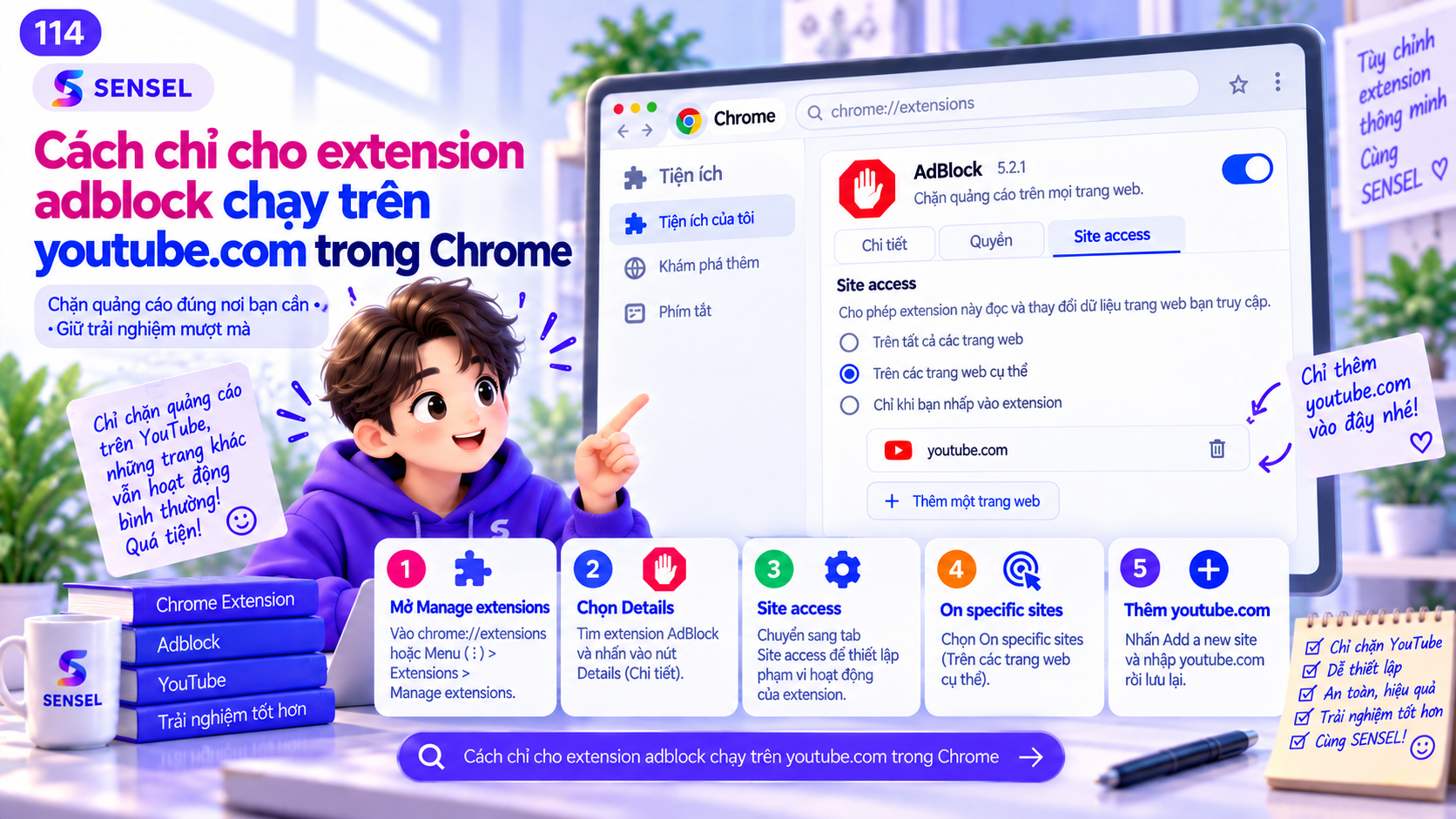
1. Vì sao có người muốn adblock chỉ chạy trên YouTube
Một số người dùng muốn thu hẹp quyền vì lý do riêng tư: extension chỉ nên hoạt động đúng nơi mình cần. Một số khác muốn tránh ảnh hưởng tới các website kiếm tiền bằng quảng cáo hoặc đang kiểm tra lỗi ở những site khác nên không muốn blocker can thiệp toàn cục.
Trong trường hợp học tập hoặc làm việc trên YouTube, việc bật blocker riêng cho youtube.com cũng giúp trải nghiệm đơn giản hơn. Bạn không cần nhớ bật/tắt từng lần giữa nhiều website nếu nhu cầu thực sự chỉ xoay quanh một dịch vụ.
Đây cũng là một cách tốt để chẩn đoán: nếu bạn nghi extension đang gây xung đột ở nhiều nơi, việc giới hạn phạm vi sẽ cho biết vấn đề có liên quan tới site cụ thể hay không.
2. Cách chỉnh site access trên Chrome
Thông thường bạn mở trang quản lý extension hoặc bấm chuột phải vào biểu tượng extension, tìm phần quản lý quyền/site access. Tại đây Chrome thường cho các lựa chọn như chạy trên mọi trang, trên site cụ thể hoặc chỉ khi nhấp. Để chỉ chạy trên YouTube, hãy chọn kiểu chạy trên site cụ thể rồi thêm youtube.com.
Sau khi thay đổi, nên đóng và mở lại tab YouTube hoặc tải lại trang để quyền mới được áp dụng rõ ràng. Hãy kiểm tra lại bằng cách mở một website khác và xem extension có còn can thiệp ở đó hay không.
Nếu extension có giao diện allowlist/denylist riêng, đừng nhầm nó với site access của Chrome. Site access là quyền ở cấp trình duyệt; allowlist lại là logic nội bộ của chính blocker.
3. Khác gì với allowlist hoặc pause trên một site
Giới hạn site access về youtube.com nghĩa là extension chỉ được quyền hoạt động ở nơi đó. Trong khi đó, allowlist một website thường có nghĩa extension vẫn tồn tại và có quyền trên phạm vi rộng hơn, nhưng bạn bảo nó bỏ qua một site cụ thể.
Với người ưu tiên thu hẹp quyền, chỉnh site access thường “sạch” hơn vì nó giảm ngay từ gốc nơi extension có thể can thiệp. Với người chỉ cần tạm cho phép quảng cáo trên một website, allowlist lại tiện hơn vì không phải đổi quyền toàn bộ.
Hiểu sự khác nhau này sẽ giúp bạn chọn đúng thao tác: muốn giảm phạm vi quyền hay chỉ muốn tắt logic chặn ở một site?
4. Những lưu ý sau khi giới hạn chỉ còn youtube.com
Sau khi giới hạn, nếu bạn mong adblock tiếp tục hoạt động ở trang nhúng video hoặc ở một miền phụ khác liên quan tới YouTube, hãy kiểm tra lại vì phạm vi thực tế có thể cần nhiều hơn đúng một domain. Mỗi extension diễn giải và áp dụng các phần khác nhau của site access theo cách riêng trong phạm vi quyền được phép.
Ngoài ra, nếu adblock đang ở chế độ “khi nhấp”, nó vẫn có thể không hoạt động ngay cả trên youtube.com cho tới khi bạn chủ động cấp trong phiên đó. Đây là lý do nên kiểm tra cả quyền lẫn trạng thái kích hoạt thực tế.
Với người dùng nhiều profile Chrome, hãy nhớ mỗi profile có thiết lập site access riêng. Cấu hình ở profile này không tự áp sang profile khác.
5. Khi nào cách này phù hợp nhất?
Cách giới hạn về youtube.com phù hợp khi YouTube là lý do chính bạn cài blocker, khi muốn giảm tối đa phạm vi tác động hoặc khi bạn đang cần một môi trường kiểm thử gọn để chẩn đoán xung đột. Nó cũng phù hợp với người thích tự tay kiểm soát quyền extension thay vì để mặc định rộng.
Nếu bạn thường xuyên cần chặn quảng cáo trên nhiều site, việc giới hạn quá chặt có thể làm trải nghiệm trở nên phiền hơn vì phải cấp thêm từng nơi. Khi đó allowlist hoặc cấu hình lọc nội bộ có thể tiện hơn.
Cài SENSEL Adblock và kiểm tra trên chính máy của bạn
SENSEL là tiện ích chặn quảng cáo cho Google Chrome Desktop, tập trung giảm quảng cáo gây gián đoạn khi xem YouTube. Cài miễn phí từ Chrome Web Store chính thức, sau đó kết nối tài khoản để dùng thử 7 ngày nếu đủ điều kiện. Không cần thanh toán trước và không tự động gia hạn.
Nguồn chính thức và tài liệu tham khảo
Bài được đối chiếu với tài liệu chính thức hoặc tài liệu gốc của nhà cung cấp tại thời điểm cập nhật 07/09/2026. Chrome, YouTube, extension và chính sách quảng cáo có thể thay đổi; khi áp dụng hãy ưu tiên tài liệu hiện hành.
Câu hỏi thường gặp
Site access có giống whitelist không?
Không hoàn toàn. Site access là quyền ở cấp trình duyệt, còn whitelist/allowlist thường là logic nội bộ của extension.
Sau khi giới hạn về youtube.com, adblock có chặn ở site khác không?
Thông thường là không, trừ khi bạn cấp thêm quyền hoặc extension có cơ chế khác phù hợp với phạm vi quyền đó.
Có cần tải lại tab YouTube sau khi đổi quyền không?
Nên có. Việc tải lại giúp quyền mới được áp dụng rõ ràng trên phiên trang hiện tại.