
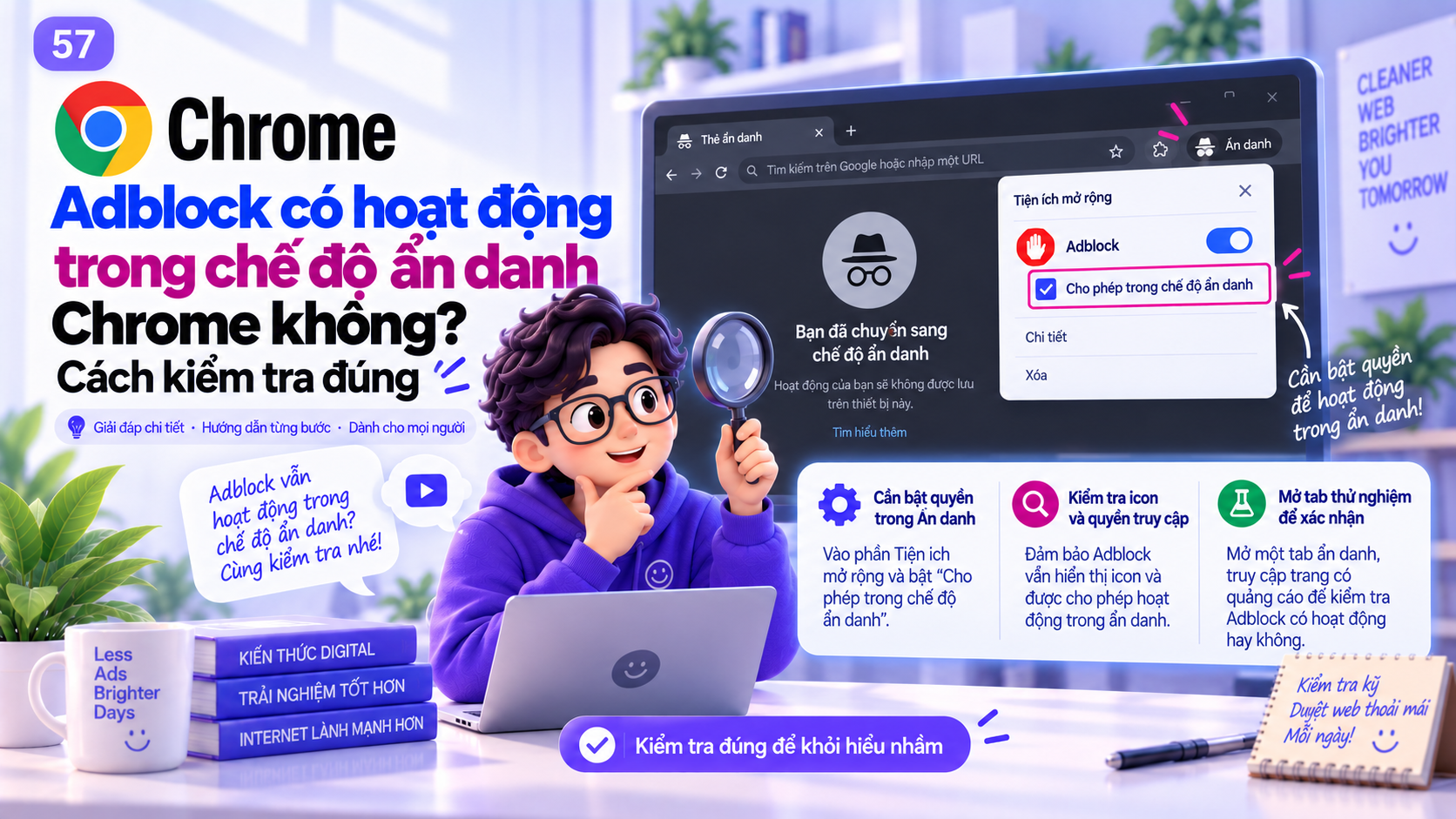
1. Vì sao extension thường không tự chạy trong Incognito?
Chrome tách phiên ẩn danh với phiên thông thường và không tự động cho mọi extension truy cập vào đó. Tài liệu Chrome Enterprise nêu người dùng có thể tự cho phép từng extension chạy trong Incognito.
Điều này là một lớp kiểm soát quan trọng vì extension có thể nhìn thấy hoặc tác động tới trang bạn truy cập tùy quyền của nó. Người dùng phải chủ động chọn extension nào thực sự cần trong phiên riêng tư.
2. Cách bật Allow in Incognito
Trên Chrome Desktop, mở chrome://extensions, tìm extension, chọn Details rồi bật Allow in Incognito. Sau khi bật, hãy đóng hoặc mở lại cửa sổ Incognito nếu cần và kiểm tra biểu tượng extension hoặc trang thử nghiệm.
Không nên bật hàng loạt mọi extension “cho chắc”. Chỉ cấp quyền Incognito cho những công cụ bạn tin cậy và thực sự cần.
3. Bật Incognito rồi vẫn chưa hoạt động? Kiểm tra site access
Chrome cho phép extension có quyền trên tất cả site, một số site cụ thể hoặc chỉ khi người dùng bấm. Vì vậy extension có thể đã được phép chạy trong Incognito nhưng chưa được phép đọc hoặc thay đổi nội dung trên youtube.com.
Trong trang Details của extension, xem mục site access và đối chiếu với cách extension được thiết kế. Không tự mở rộng quyền vượt quá mức cần thiết chỉ để cố làm một blocker “mạnh hơn”.
4. Incognito không đồng nghĩa ẩn danh tuyệt đối
Chrome Help giải thích Incognito chủ yếu giới hạn dữ liệu được lưu trên thiết bị sau khi bạn kết thúc phiên. Website bạn truy cập, dịch vụ mà website dùng, quản trị mạng hoặc các bên khác vẫn có thể quan sát một số hoạt động theo cơ chế của họ.
Nếu bạn cho extension chạy trong Incognito, extension đó cũng có thể xử lý dữ liệu trang theo quyền đã cấp. Vì thế “Allow in Incognito” là quyết định về chức năng và quyền riêng tư.
5. Checklist test adblock trong Incognito đúng cách
Thứ nhất, xác nhận extension hiển thị trong chrome://extensions và Allow in Incognito đã bật. Thứ hai, kiểm tra site access cho YouTube. Thứ ba, mở một cửa sổ Incognito mới, truy cập trực tiếp YouTube và thử vài video khác nhau.
Thứ tư, so sánh với cửa sổ thường bằng cùng video. Cuối cùng, nếu YouTube báo phát hiện ad blocker hoặc playback bất thường, tắt từng extension khác để loại trừ xung đột thay vì kết luận ngay rằng Incognito “không hỗ trợ adblock”.
Nhớ rằng bạn không thể cài mới extension từ cửa sổ Incognito theo hướng dẫn Chrome Web Store; việc cài đặt nên thực hiện ở cửa sổ thường rồi mới cấp quyền chạy ẩn danh.
Cài SENSEL Adblock và kiểm tra trên chính máy của bạn
SENSEL là tiện ích chặn quảng cáo cho Google Chrome Desktop, tập trung giảm quảng cáo gây gián đoạn khi xem YouTube. Cài miễn phí từ Chrome Web Store chính thức, sau đó kết nối tài khoản để dùng thử 7 ngày nếu đủ điều kiện. Không cần thanh toán trước và không tự động gia hạn.
Nguồn chính thức và tài liệu tham khảo
Bài được đối chiếu với tài liệu chính thức hoặc tài liệu dự án gốc tại thời điểm cập nhật 06/09/2026. Chính sách và cơ chế kỹ thuật có thể thay đổi; khi ra quyết định hãy ưu tiên nguồn hiện hành.
Câu hỏi thường gặp
Extension có được cài mới khi đang ở Incognito không?
Chrome Web Store nêu bạn không thể cài extension khi đang duyệt ở Incognito hoặc Guest; hãy cài ở cửa sổ thường rồi cấp Allow in Incognito nếu cần.
Bật Incognito có tự cấp quyền youtube.com không?
Không nhất thiết. Allow in Incognito và site access là hai lớp cài đặt khác nhau.
Incognito có khiến YouTube không biết mình là ai không?
Không nên hiểu như vậy. Chrome nói Incognito giới hạn dữ liệu lưu cục bộ nhưng website vẫn có thể thu thập thông tin trong phiên.