
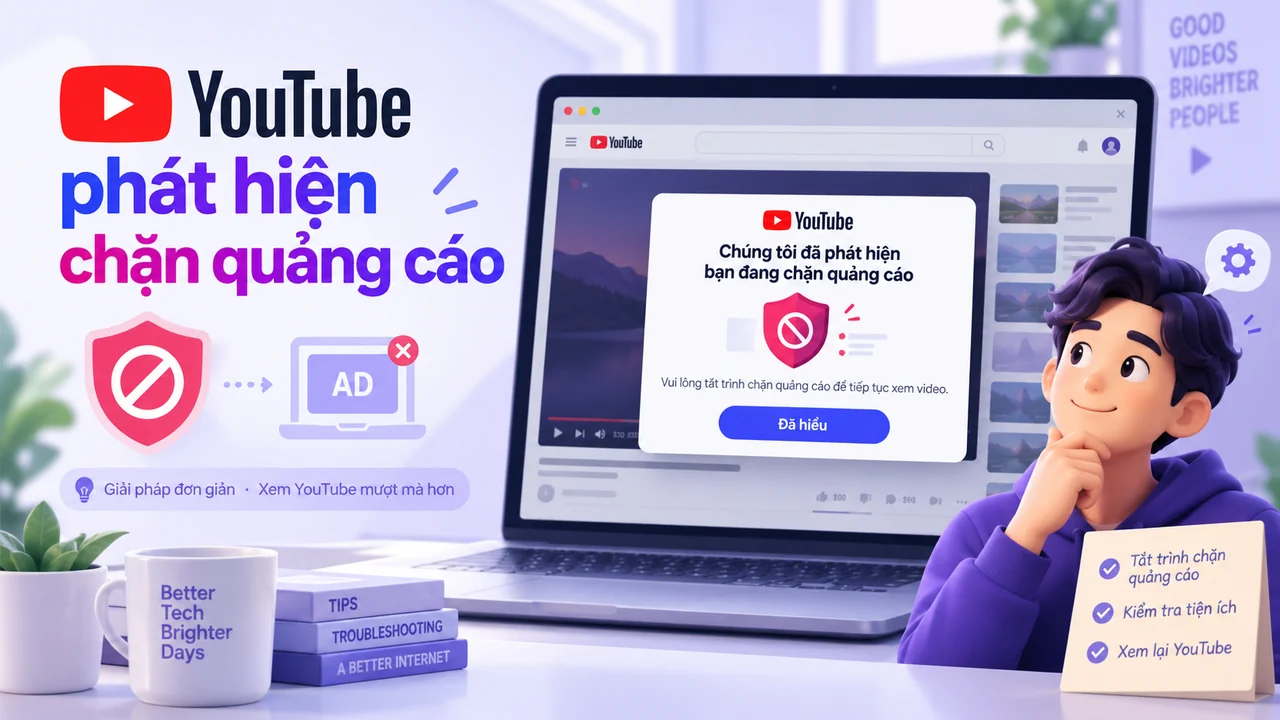
Thông báo “phát hiện trình chặn quảng cáo” thực sự nói gì?
Thông báo này xuất hiện khi hệ thống YouTube nhận thấy phiên xem đang dùng một cơ chế có thể chặn hoặc can thiệp vào quảng cáo. Theo tài liệu trợ giúp hiện hành của YouTube, nền tảng có thể yêu cầu người dùng cho phép quảng cáo trên YouTube hoặc đăng ký YouTube Premium; nếu tiếp tục sử dụng trình chặn quảng cáo, việc phát video có thể bị hạn chế.
Điểm quan trọng là không nên mặc định rằng máy tính bị lỗi, tài khoản bị khóa hay extension “hỏng”. Đây trước hết là một tình huống chính sách và tương thích giữa YouTube, trình duyệt và tiện ích đang chạy.
4 dấu hiệu giúp xác định đúng tình huống
- Cảnh báo xuất hiện ngay khi mở video: có khả năng YouTube đã nhận diện một extension hoặc bộ lọc đang tác động tới trang.
- Video vẫn phát nhưng cảnh báo lặp lại: hãy kiểm tra xem có nhiều extension chặn nội dung cùng hoạt động hay không.
- Video không phát sau vài lần cảnh báo: đây phù hợp với mô tả của YouTube rằng playback có thể bị hạn chế khi tiếp tục dùng ad blocker.
- Tắt một extension nhưng cảnh báo vẫn còn: có thể còn extension khác, DNS/filter của hệ thống, profile trình duyệt khác hoặc trạng thái trang chưa được tải lại sạch.
Cách kiểm tra theo thứ tự, tránh sửa lung tung
| Bước | Bạn làm gì? | Bạn đang kiểm tra điều gì? |
|---|---|---|
| 1 | Mở chrome://extensions và ghi lại các tiện ích chặn nội dung đang bật. | Tránh bỏ sót extension thứ hai. |
| 2 | Tạm dừng/allowlist YouTube trong tiện ích đang nghi ngờ. | Xem cảnh báo có liên quan trực tiếp tới extension hay không. |
| 3 | Tải lại tab YouTube hoàn toàn. | Loại trạng thái cũ của trang. |
| 4 | Thử trong profile Chrome sạch hoặc cửa sổ không có extension liên quan. | Phân biệt lỗi tài khoản với lỗi môi trường trình duyệt. |
| 5 | Nếu mục tiêu là xem không quảng cáo theo cách chính thức, cân nhắc Premium. | Loại phụ thuộc vào cơ chế chặn của extension. |
Nếu đang dùng SENSEL Adblock thì nên làm gì?
SENSEL Adblock được thiết kế cho Chrome Desktop để giảm quảng cáo gây gián đoạn, nhưng không cam kết chặn 100% và không cam kết vượt cơ chế anti-adblock. Nếu YouTube hiển thị cảnh báo, cách chẩn đoán đúng là tạm dừng SENSEL trên YouTube, tải lại video và so sánh hành vi.
Nếu playback trở lại bình thường khi tạm dừng, bạn đã xác định được mối liên hệ. Từ đó hãy quyết định giữa việc cho phép quảng cáo trên YouTube, dùng giải pháp chính thức như Premium hoặc tiếp tục theo dõi các bản cập nhật tương thích của extension.
Những cách xử lý không nên làm
- Không cài liên tiếp nhiều “anti anti-adblock” hoặc script không rõ nguồn chỉ để làm mất cảnh báo.
- Không tắt hàng loạt cơ chế bảo mật của Chrome.
- Không nhập tài khoản Google vào trang hoặc extension không rõ nhà phát hành.
- Không tin tuyên bố “chặn 100% vĩnh viễn”; YouTube và Chrome đều thay đổi theo thời gian.
Nếu bạn chỉ cần trải nghiệm ổn định và không muốn dành thời gian xử lý extension, YouTube Premium là lựa chọn chính thức. Nếu bạn ưu tiên Chrome Desktop và muốn thử một giải pháp gọn hơn, hãy chọn extension có nhà phát hành, quyền truy cập, chính sách dữ liệu và hỗ trợ rõ ràng.
Khi nào cần chuyển sang bài khắc phục khác?
Nếu YouTube không hiện cảnh báo anti-adblock nhưng quảng cáo vẫn xuất hiện, vấn đề của bạn thuộc intent khác: “adblock YouTube không hoạt động”. Nếu video bị chậm, buffering hoặc giao diện nặng khi bật blocker, hãy xử lý theo hướng hiệu năng thay vì tiếp tục tập trung vào cảnh báo.
Nguồn chính thức và tài liệu tham khảo
Các thông tin về YouTube, Chrome, uBlock Origin Lite hoặc AdGuard trong bài được đối chiếu với tài liệu của chính nền tảng/dự án tại thời điểm cập nhật. Chính sách và tính năng có thể thay đổi, vì vậy hãy kiểm tra lại nguồn khi ra quyết định.
Cài SENSEL Adblock và kiểm tra trên chính máy của bạn
SENSEL là tiện ích chặn quảng cáo cho Google Chrome Desktop, tập trung giảm quảng cáo gây gián đoạn khi xem YouTube. Cài miễn phí từ Chrome Web Store chính thức, sau đó kết nối tài khoản để dùng thử 7 ngày nếu đủ điều kiện. Không cần thanh toán trước và không tự động gia hạn.
Câu hỏi thường gặp
YouTube có thể chặn phát video khi phát hiện adblock không?
Có thể. Tài liệu trợ giúp của YouTube nói rằng nếu tiếp tục sử dụng trình chặn quảng cáo, nền tảng có thể hạn chế việc phát video.
Tắt adblock rồi vẫn còn cảnh báo thì sao?
Hãy tải lại trang, kiểm tra các extension chặn nội dung khác và thử một profile Chrome sạch để loại trừ trạng thái cũ hoặc xung đột.
SENSEL có đảm bảo không bị YouTube phát hiện không?
Không. SENSEL không cam kết vượt cơ chế anti-adblock và hiệu quả có thể thay đổi khi YouTube hoặc Chrome thay đổi.