
Vì sao gián đoạn ảnh hưởng rõ hơn khi trẻ học ngoại ngữ?
Học ngoại ngữ cần nghe, lặp lại và giữ ngữ cảnh. Khi một đoạn quảng cáo chen giữa phần giáo viên đang phát âm hoặc giữa bài hát từ vựng, trẻ phải chuyển sự chú ý sang nội dung khác rồi quay lại bài học.
Với người lớn, vài giây gián đoạn có thể chỉ gây khó chịu. Với trẻ nhỏ, đó có thể là thời điểm mất luôn mạch tập trung.
1. Chọn trước kênh và video
Phụ huynh nên xem trước nội dung, độ dài và cách giảng. Không nên giao cho trẻ tự tìm kiếm liên tục vì mỗi lần tìm kiếm là một lần mở thêm nội dung gợi ý và khả năng xao nhãng.
2. Dùng playlist cho một buổi học
Ví dụ một buổi 30 phút có thể gồm: 10 phút từ vựng, 10 phút hội thoại, 10 phút bài hát. Playlist giúp các video nối nhau theo kế hoạch thay vì trẻ phải tự chọn tiếp.
3. Tắt bớt thông báo của Chrome
Thông báo email, mạng xã hội hoặc ứng dụng web cũng có thể cắt ngang buổi học. Trước khi bắt đầu, hãy bật chế độ toàn màn hình và đóng các tab không cần thiết.
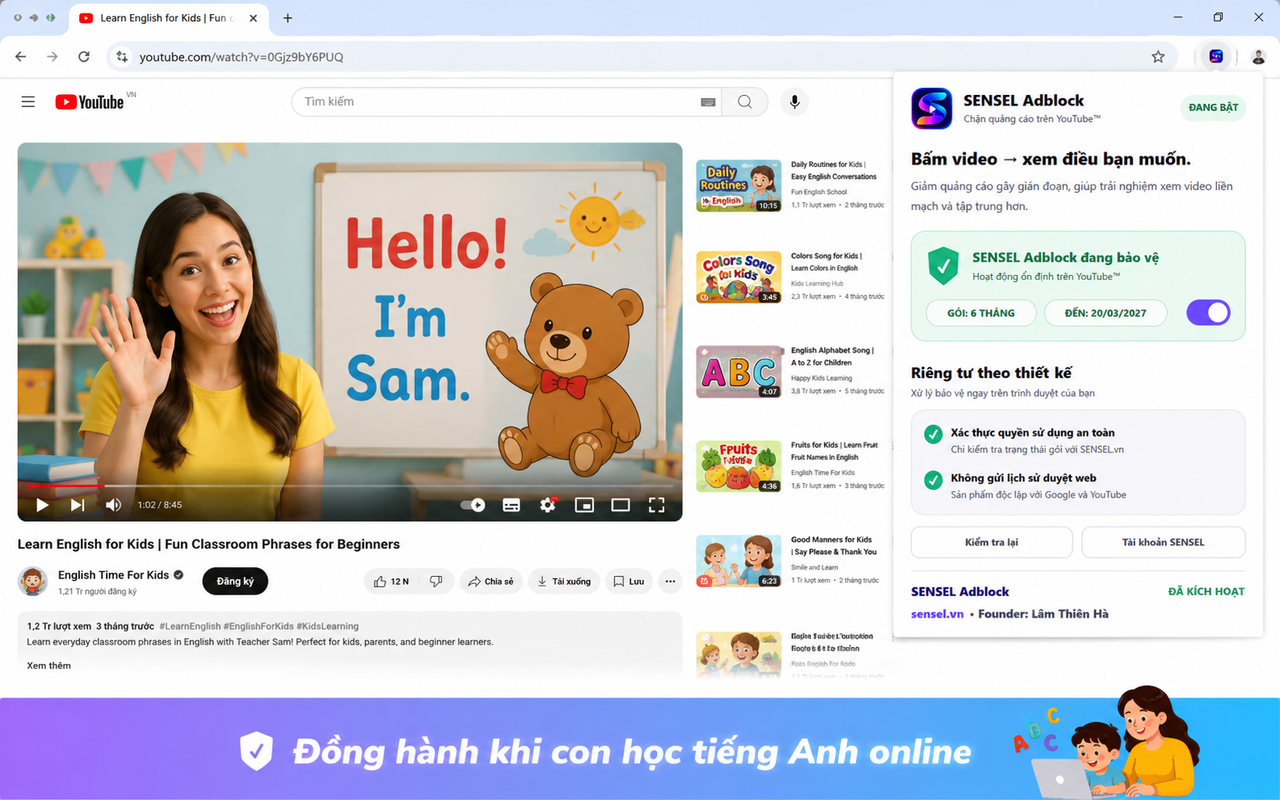
4. Nếu dùng SENSEL, kiểm tra popup trước khi học
Popup SENSEL cho biết rõ trạng thái ĐANG BẬT, gói và ngày hết hạn. Việc kiểm tra mất vài giây nhưng tránh tình huống phụ huynh giao máy rồi mới phát hiện tiện ích đang tạm dừng.
SENSEL không thay thế công cụ kiểm soát trẻ em
Vai trò của SENSEL trong tình huống này chỉ là giảm quảng cáo gây gián đoạn khi trẻ học trên YouTube bằng Chrome Desktop.
Một quy trình 5 phút trước giờ học
- Mở Chrome và kiểm tra Internet.
- Mở playlist đã chuẩn bị.
- Kiểm tra âm lượng.
- Kiểm tra SENSEL đang bật nếu gia đình sử dụng tiện ích.
- Bật toàn màn hình và bắt đầu buổi học.
Tài liệu dành cho phụ huynh
SENSEL không thay thế công cụ kiểm soát trẻ em. Phụ huynh có thể tham khảo trực tiếp tài liệu YouTube dành cho gia đình:
- YouTube Kids — Quảng cáo trong YouTube Kids — Giải thích cách quảng cáo trả phí có thể xuất hiện trong YouTube Kids.
- YouTube Kids — Thông tin quan trọng dành cho cha mẹ — Tổng quan các chế độ kiểm soát như hẹn giờ, chặn nội dung và giới hạn tìm kiếm.
SENSEL Adblock trong tình huống này
SENSEL được thiết kế cho Chrome Desktop để giảm quảng cáo gây gián đoạn trên YouTube, đồng thời giữ giao diện quản lý đơn giản: trạng thái bảo vệ, gói và ngày hết hạn hiển thị ngay trong tiện ích.
Cài SENSEL Adblock và kiểm tra trên chính máy của bạn
SENSEL là tiện ích chặn quảng cáo cho Google Chrome Desktop, tập trung giảm quảng cáo gây gián đoạn khi xem YouTube. Cài miễn phí từ Chrome Web Store chính thức, sau đó kết nối tài khoản để dùng thử 7 ngày nếu đủ điều kiện. Không cần thanh toán trước và không tự động gia hạn.
Câu hỏi thường gặp
SENSEL có lọc video xấu cho trẻ không?
Không. SENSEL không phải công cụ kiểm soát nội dung hoặc parental control.
Có dùng trên máy tính học online được không?
Có nếu máy đang dùng Chrome Desktop và tài khoản SENSEL có quyền sử dụng phù hợp.
Phụ huynh có cần ở cạnh trẻ không?
Việc giám sát nội dung và thời lượng sử dụng vẫn thuộc trách nhiệm của phụ huynh; SENSEL chỉ giảm gián đoạn do quảng cáo.