
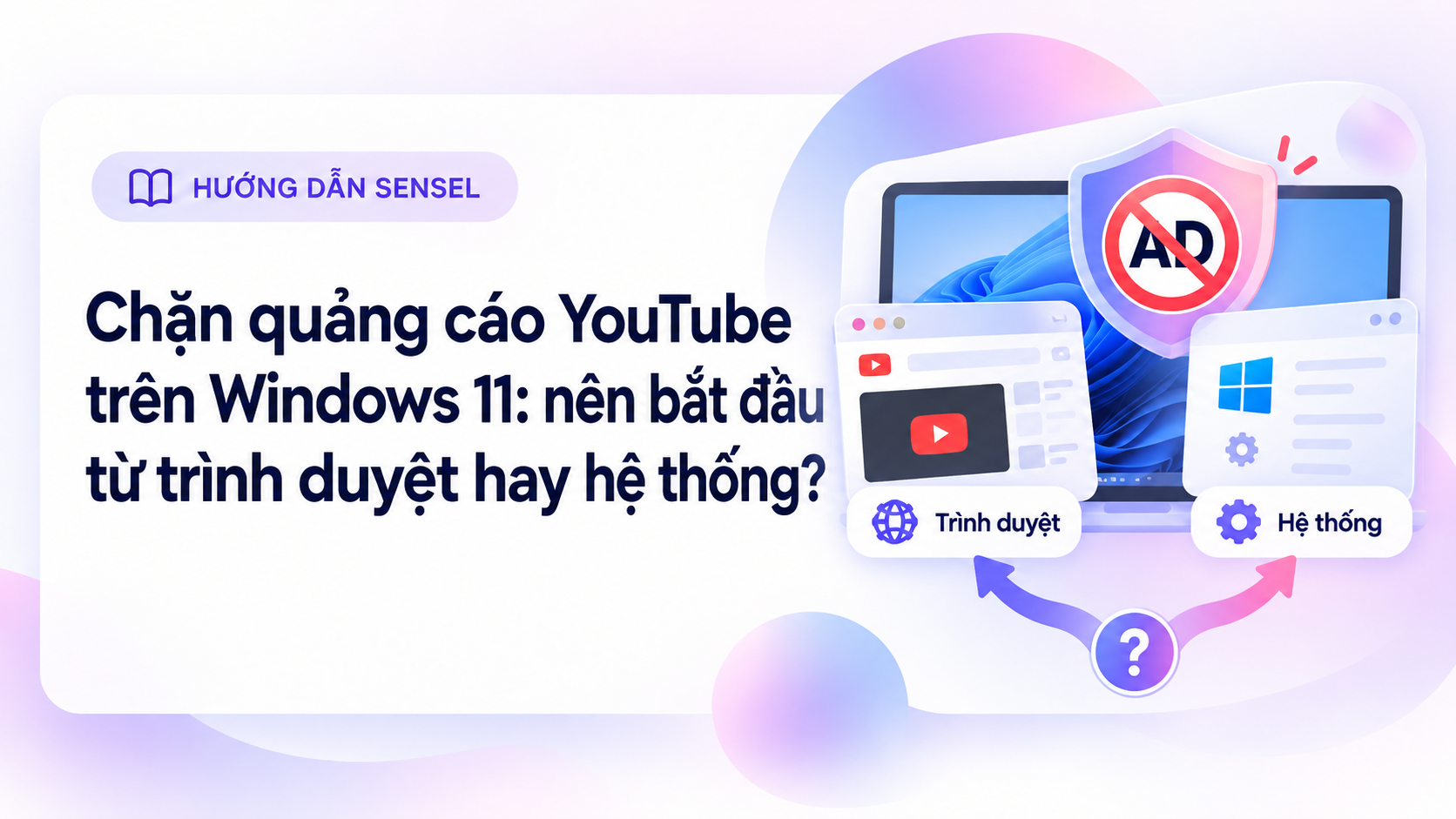
1. Giải pháp trình duyệt: phạm vi hẹp, dễ kiểm soát
Browser extension chạy trong môi trường của trình duyệt và chịu các giới hạn quyền/API của Chrome. Điều này giúp phạm vi dễ hiểu: nếu bạn xem YouTube bằng Chrome, extension có thể được cấp quyền trên những trang cần thiết và bạn có thể bật/tắt ngay trong Chrome.
Tài liệu AdGuard phân biệt rõ Browser Extension chỉ bảo vệ trong trình duyệt, trong khi ứng dụng desktop có thể lọc lưu lượng của toàn thiết bị. Đây là khác biệt quan trọng khi chọn công cụ chứ không phải chuyện cái nào “mạnh hơn” tuyệt đối.
Với một máy Windows 11 dùng Chrome làm nơi xem YouTube chính, giải pháp trình duyệt thường là điểm bắt đầu hợp lý: cài đặt nhanh, rollback đơn giản và ít thay đổi hệ thống hơn.
2. Công cụ cấp hệ thống làm được gì khác?
Một ứng dụng lọc cấp hệ thống có thể tác động ngoài Chrome. Ví dụ tài liệu AdGuard for Windows mô tả ứng dụng desktop có thể lọc lưu lượng của nhiều trình duyệt và ứng dụng, sử dụng cơ chế mạng riêng và có các tính năng như DNS/network/HTTPS filtering tùy cấu hình.
Đổi lại, phạm vi rộng đồng nghĩa bạn cần hiểu rõ công cụ can thiệp ở tầng nào. Một số chế độ HTTPS filtering của phần mềm hệ thống có thể yêu cầu cài chứng chỉ cục bộ để xử lý kết nối mã hóa; đây là thay đổi lớn hơn nhiều so với cài một extension.
Nếu bạn chỉ muốn giải quyết YouTube trong một trình duyệt, việc đưa toàn bộ lưu lượng máy qua một lớp lọc hệ thống có thể là quá mức cần thiết. Nếu bạn muốn quản lý quảng cáo/tracker ở nhiều app, lúc đó phạm vi rộng mới có giá trị thực tế.
3. DNS hay hosts file không tương đương chặn nội dung trong trang
Người dùng Windows đôi khi tìm tới DNS filtering hoặc hosts file vì chúng hoạt động ở mức tên miền. Cách này hữu ích với các domain quảng cáo/tracker riêng biệt, nhưng không nên mặc định rằng nó có thể thay thế mọi hình thức lọc nội dung của trình duyệt.
Đặc biệt với các nền tảng lớn, nội dung và quảng cáo có thể dùng hạ tầng liên quan hoặc thay đổi cách phân phối. Lọc theo domain không có cùng khả năng với content script, cosmetic filtering hoặc các API dành cho extension.
Vì vậy câu hỏi nên là “mình cần lọc ở tầng nào?” thay vì “Windows 11 nên dùng DNS hay extension?”. Nhu cầu YouTube trong Chrome thường được kiểm tra hiệu quả nhất ngay tại trình duyệt trước.
4. Chọn theo 4 nhu cầu thay vì chọn theo lời quảng cáo
Chỉ Chrome/YouTube: bắt đầu bằng extension. Nhiều trình duyệt: có thể cân nhắc ứng dụng hệ thống nếu muốn một cấu hình chung. Nhiều ứng dụng ngoài browser: extension không bao phủ được toàn bộ. Muốn ít thay đổi hệ thống: ưu tiên phạm vi trình duyệt.
Ở cả hai hướng, hãy kiểm tra nhà phát hành, quyền, privacy policy và cơ chế cập nhật. Công cụ càng can thiệp sâu càng cần minh bạch về network filtering, chứng chỉ, dữ liệu và cách gỡ bỏ.
Không nên cài đồng thời nhiều lớp lọc mà không có lý do rõ ràng. Một extension cộng một ứng dụng system-wide có thể chồng lấn hoặc gây khó chẩn đoán; tài liệu AdGuard cũng lưu ý khả năng tương thích khi dùng extension cùng ứng dụng desktop.
5. Với SENSEL, phạm vi hiện tại là Chrome Desktop
SENSEL Adblock hiện tập trung vào Chrome Desktop và mục tiêu giảm quảng cáo gây gián đoạn khi xem YouTube. Điều đó có nghĩa người dùng Windows 11 không cần cài thêm thành phần cấp hệ thống chỉ để sử dụng SENSEL.
Nếu nhu cầu của bạn mở rộng tới nhiều ứng dụng, nhiều browser hoặc lọc network toàn máy, hãy đánh giá một công cụ system-wide riêng theo tiêu chí khác. Không nên kỳ vọng một Chrome extension kiểm soát mọi ứng dụng Windows.
Hãy bắt đầu bằng nhu cầu nhỏ nhất, sau đó mới mở rộng lớp bảo vệ nếu thật sự cần. Cách này giúp dễ đo hiệu quả và dễ quay lại cấu hình cũ.
Cài SENSEL Adblock và kiểm tra trên chính máy của bạn
SENSEL là tiện ích chặn quảng cáo cho Google Chrome Desktop, tập trung giảm quảng cáo gây gián đoạn khi xem YouTube. Cài miễn phí từ Chrome Web Store chính thức, sau đó kết nối tài khoản để dùng thử 7 ngày nếu đủ điều kiện. Không cần thanh toán trước và không tự động gia hạn.
Nguồn chính thức và tài liệu tham khảo
Bài được đối chiếu với tài liệu chính thức hoặc tài liệu dự án gốc tại thời điểm cập nhật 07/09/2026. Chính sách và cơ chế kỹ thuật có thể thay đổi; khi ra quyết định hãy ưu tiên nguồn hiện hành.
Câu hỏi thường gặp
Extension Chrome có chặn quảng cáo trong ứng dụng Windows khác không?
Không. Browser extension hoạt động trong phạm vi trình duyệt và không phải bộ lọc toàn hệ thống.
System-wide adblock có luôn tốt hơn extension không?
Không. Nó có phạm vi rộng hơn nhưng cũng phức tạp hơn. Lựa chọn phụ thuộc nhu cầu thực tế.
Có nên chạy extension và app system-wide cùng lúc không?
Chỉ khi hiểu rõ cách chúng phối hợp. Hai lớp lọc có thể chồng lấn hoặc gây khó chẩn đoán.