
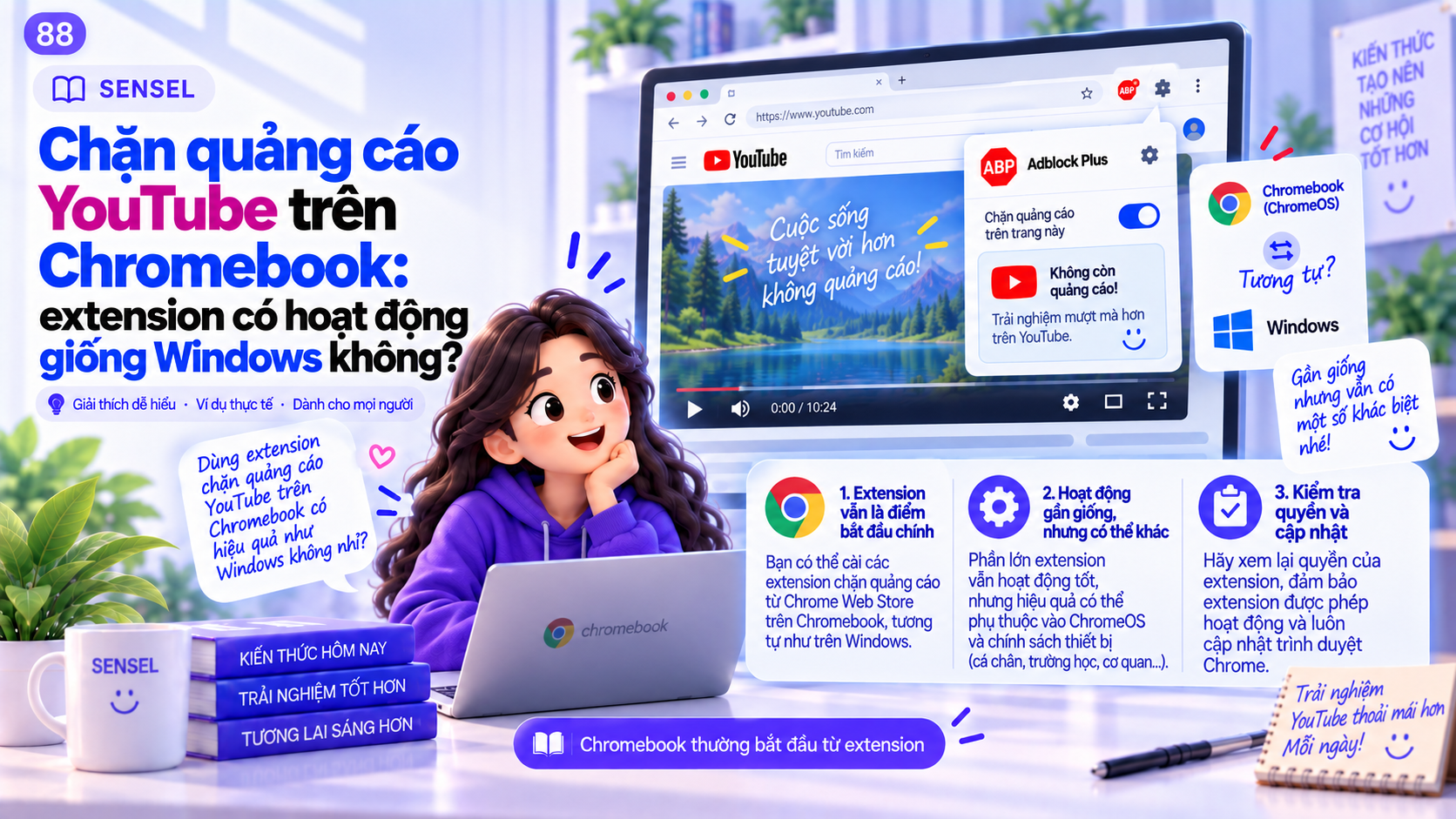
1. Điểm giống: extension vẫn chạy trong Chrome và chịu quyền của Chrome
Trên Chromebook, người dùng thường cài extension qua Chrome Web Store và quản lý trong giao diện extension của Chrome. Các khái niệm như bật/tắt, site access, Incognito và quyền vẫn quen thuộc với người dùng Chrome desktop.
Nếu blocker hỗ trợ Chrome hiện tại, logic Manifest V3/declarativeNetRequest không đổi chỉ vì hệ điều hành là ChromeOS. Vì thế bài hướng dẫn của Chrome về quản lý extension vẫn là điểm tham chiếu quan trọng.
Đây là lý do “bắt đầu từ extension” thường hợp lý khi mục tiêu chỉ là YouTube trong browser.
2. Điểm khác: policy quản trị và loại Chromebook có thể giới hạn bạn
Chromebook của trường học hoặc doanh nghiệp có thể được quản trị bằng policy. Admin có thể ép cài, chặn cài hoặc khóa một số extension. Khi đó bạn không có cùng quyền tự do như laptop Windows cá nhân.
Hãy xem thiết bị có thông báo “Managed by your organization” hay không. Nếu extension không thể cài/bật do policy, cố tìm mẹo vượt policy không phải hướng phù hợp; cần làm việc với quản trị viên.
Một số Chromebook cũ cũng có giới hạn cập nhật hệ điều hành, vì vậy hãy kiểm tra bản ChromeOS/Chrome đang dùng.
3. Cách kiểm tra extension có thực sự hỗ trợ Chromebook của bạn
Mở Chrome Web Store, xem extension có thể cài trên thiết bị và còn được hỗ trợ. Sau khi cài, vào Manage extensions để kiểm tra trạng thái, version và site access cho youtube.com.
Không nên cài nhiều blocker cùng lúc để “tăng sức mạnh”. Trên thiết bị tài nguyên vừa phải, nhiều extension còn làm khó chẩn đoán và có thể xung đột.
Nếu một extension không hỗ trợ hoặc bị Chrome tắt, hãy tìm giải pháp hiện hành từ nguồn chính thức thay vì tải file lạ bên ngoài Web Store.
4. So với Windows: điều gì nên giữ nguyên trong quy trình kiểm tra?
Giữ nguyên tư duy A/B: cùng video, thử blocker bật/tắt, chỉ thay một biến. Kiểm tra site access, cập nhật Chrome và extension conflict. Đây là các bước độc lập với Windows hay ChromeOS.
Điểm khác là hệ thống Chromebook ít cho phép can thiệp sâu kiểu driver/proxy hệ thống như PC truyền thống, và policy quản trị có thể quyết định nhiều hơn.
Nếu mục tiêu của bạn chỉ nằm trong trình duyệt, sự khác biệt đó thường không phải trở ngại lớn.
5. Chromebook nên chọn giải pháp nào?
Với thiết bị cá nhân được cập nhật, ưu tiên extension có nguồn rõ ràng và quyền hợp lý. Với Chromebook quản lý, tuân thủ policy và hỏi admin nếu cần.
Đừng giả định kết quả trên Windows sẽ giống hoàn toàn; hãy test trên chính Chromebook và ChromeOS version của bạn.
Cài SENSEL Adblock và kiểm tra trên chính máy của bạn
SENSEL là tiện ích chặn quảng cáo cho Google Chrome Desktop, tập trung giảm quảng cáo gây gián đoạn khi xem YouTube. Cài miễn phí từ Chrome Web Store chính thức, sau đó kết nối tài khoản để dùng thử 7 ngày nếu đủ điều kiện. Không cần thanh toán trước và không tự động gia hạn.
Nguồn chính thức và tài liệu tham khảo
Bài được đối chiếu với tài liệu chính thức tại thời điểm cập nhật 07/09/2026. Chrome, YouTube, ChromeOS và hệ quảng cáo có thể thay đổi; khi áp dụng hãy ưu tiên tài liệu hiện hành.
Câu hỏi thường gặp
Chromebook có cài được extension từ Chrome Web Store không?
Nhiều Chromebook có thể, nhưng khả năng cài đặt có thể bị giới hạn bởi policy hoặc trạng thái hỗ trợ của thiết bị/extension.
Extension adblock trên Chromebook có giống Windows hoàn toàn không?
Cùng hệ Chrome nhưng môi trường hệ điều hành và policy quản trị có thể khác, nên cần kiểm tra trên thiết bị thật.
Chromebook trường học không cho cài extension thì làm sao?
Nếu thiết bị được quản trị, hãy tuân thủ policy và liên hệ quản trị viên thay vì tìm cách vượt giới hạn.