
Bước 1: Xác định đúng thiết bị và trình duyệt
Hướng dẫn này dành cho Chrome trên máy tính/laptop. Nếu bạn đang xem YouTube bằng ứng dụng trên điện thoại, smart TV hoặc trình duyệt khác, cách xử lý sẽ không giống nhau.
SENSEL Adblock hiện tập trung vào Chrome Desktop. Việc khoanh vùng này giúp sản phẩm giữ giao diện đơn giản và không yêu cầu người dùng cấu hình nhiều loại thiết bị.
Bước 2: Chọn extension có thông tin phát hành rõ ràng
Trước khi bấm cài một tiện ích chặn quảng cáo, hãy kiểm tra tên nhà phát hành, website, chính sách quyền riêng tư, phạm vi quyền truy cập và lịch sử cập nhật. Tránh tải file extension từ nguồn chia sẻ không rõ ràng.
Bước 3: Kết nối tài khoản và kiểm tra trạng thái
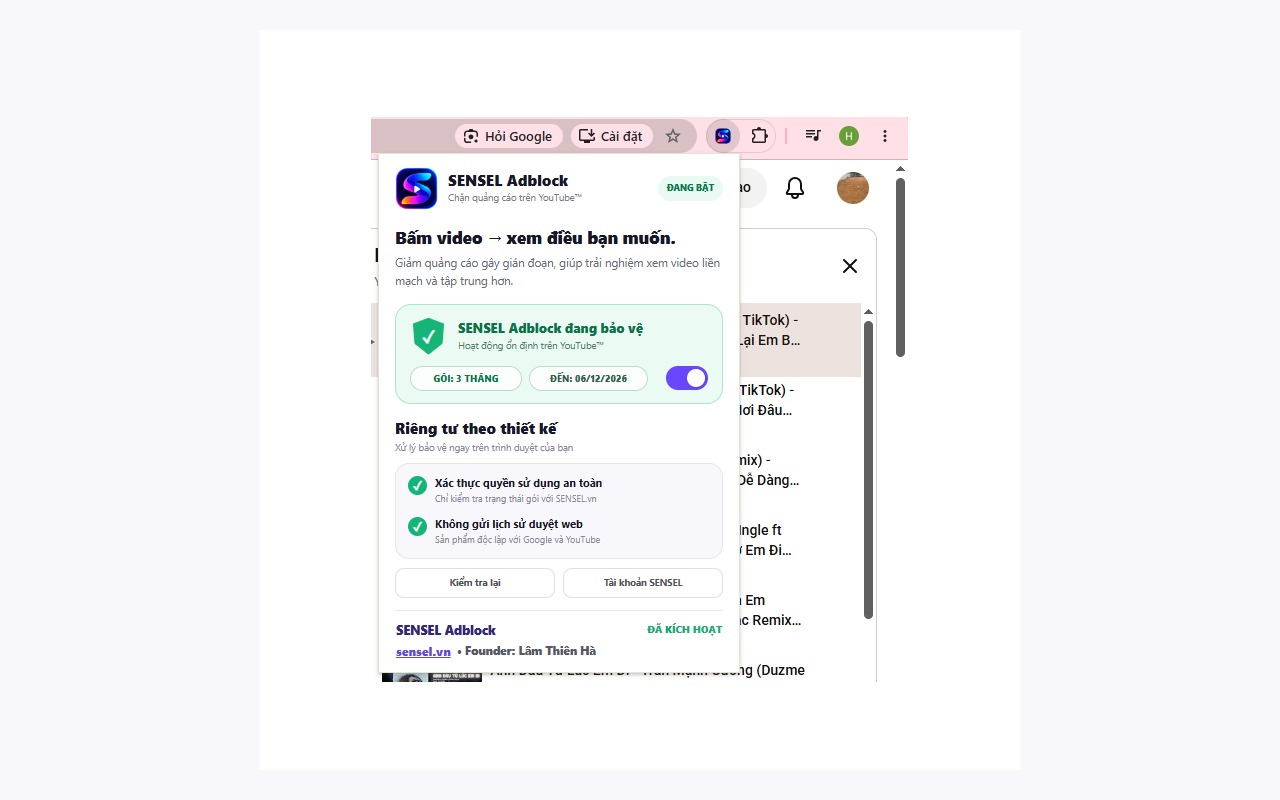
Với SENSEL, người dùng kết nối bằng tài khoản Google đang đăng nhập trên trình duyệt. Sau khi quyền sử dụng được kích hoạt, popup hiển thị các thông tin quan trọng:
- ĐANG BẬT / trạng thái bảo vệ.
- Gói đang sử dụng và ngày hết hạn.
- Tùy chọn bật hoặc tạm dừng.
- Thông tin quyền riêng tư và nút kiểm tra lại.
Giao diện này giúp người dùng biết tiện ích có đang hoạt động hay không thay vì phải đoán.
Bước 4: Mở YouTube và kiểm tra bằng nội dung bạn thường xem
Hãy thử với chính loại nội dung bạn xem hằng ngày: video học tập, nhạc, karaoke, review dài hoặc nội dung công việc. Đừng chỉ kiểm tra một video ngắn rồi kết luận.
Nếu video và âm thanh vẫn phát bình thường, đồng thời số lần quảng cáo gây gián đoạn giảm đi, đó mới là trải nghiệm thực tế cần đánh giá.
Bước 5: Biết cách tạm dừng khi cần
Một tiện ích tốt không chỉ biết “bật”. Người dùng cũng cần quyền tạm dừng để kiểm tra khi một trang có hành vi bất thường hoặc khi muốn xem nội dung với quảng cáo. SENSEL giữ điều khiển này ngay trong popup.
Lưu ý từ YouTube và Chrome
Tiện ích trình duyệt có thể bị ảnh hưởng khi YouTube hoặc Chrome thay đổi. Trước khi cài, nên đọc cả hướng dẫn nền tảng và chính sách cửa hàng:
- YouTube Trợ giúp — Trình chặn quảng cáo — YouTube cho biết ad blocker có thể ảnh hưởng tới việc phát video.
- Chrome Web Store — Program Policies — Tiêu chuẩn chính thức dành cho extension được phân phối qua Chrome Web Store.
SENSEL Adblock trong tình huống này
SENSEL được thiết kế cho Chrome Desktop để giảm quảng cáo gây gián đoạn trên YouTube, đồng thời giữ giao diện quản lý đơn giản: trạng thái bảo vệ, gói và ngày hết hạn hiển thị ngay trong tiện ích.
Cài SENSEL Adblock và kiểm tra trên chính máy của bạn
SENSEL là tiện ích chặn quảng cáo cho Google Chrome Desktop, tập trung giảm quảng cáo gây gián đoạn khi xem YouTube. Cài miễn phí từ Chrome Web Store chính thức, sau đó kết nối tài khoản để dùng thử 7 ngày nếu đủ điều kiện. Không cần thanh toán trước và không tự động gia hạn.
Câu hỏi thường gặp
Tại sao đã cài adblock nhưng đôi lúc vẫn gặp quảng cáo?
YouTube và trình duyệt thay đổi liên tục. Không có tiện ích bên thứ ba nào nên hứa hiệu quả tuyệt đối trong mọi thời điểm.
Có cần tạo mật khẩu SENSEL riêng không?
Không. SENSEL dùng tài khoản Google để xác thực người dùng.
Chrome Store chưa duyệt thì sao?
Website sẽ bổ sung link Chrome Web Store chính thức ngay sau khi quá trình xét duyệt hoàn tất.