
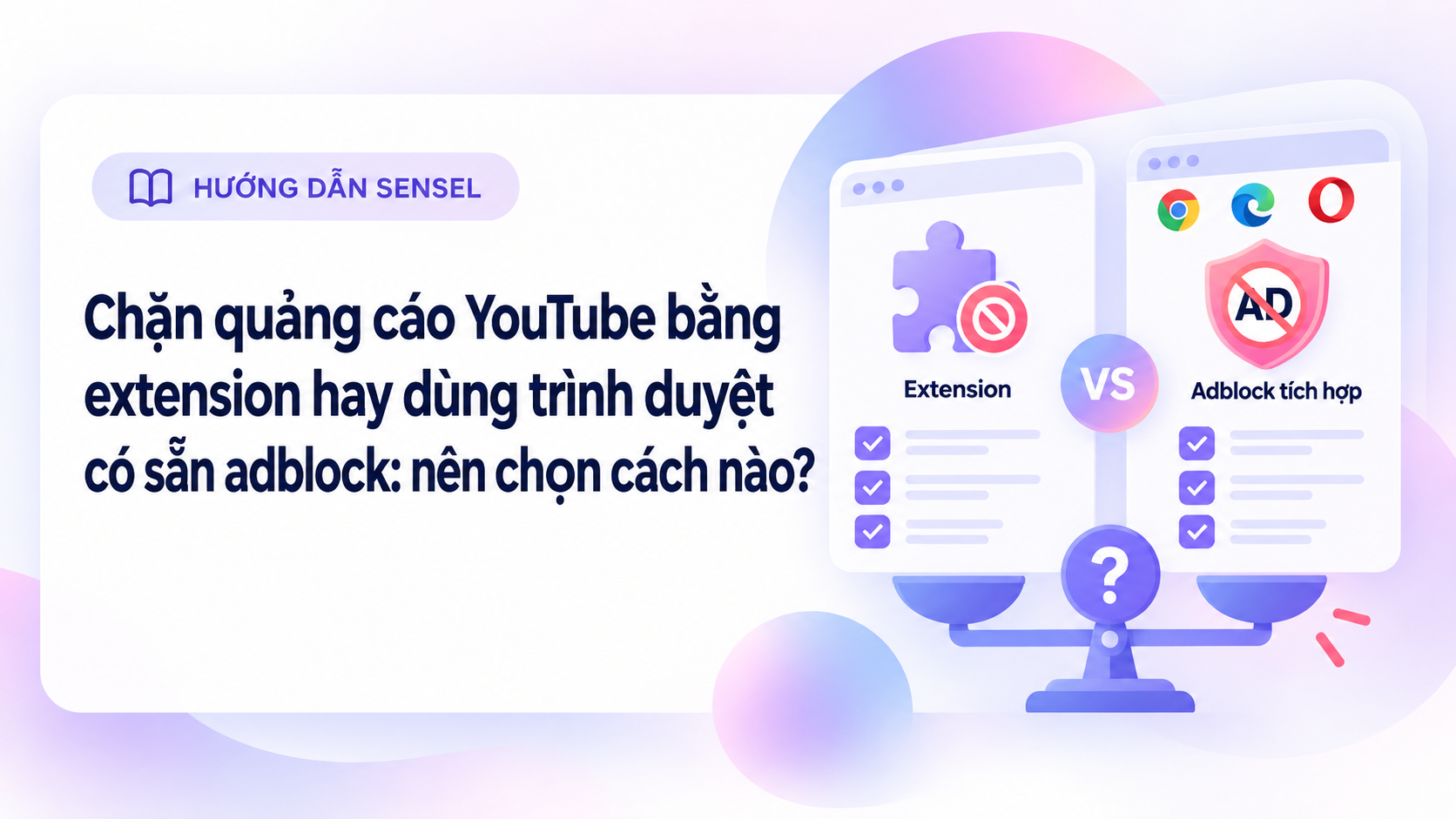
1. Extension: giữ nguyên trình duyệt, thêm đúng chức năng bạn cần
Lợi thế lớn nhất của extension là bạn không phải đổi thói quen duyệt web. Nếu đang dùng Chrome để đồng bộ bookmark, mật khẩu và hồ sơ công việc, bạn có thể thêm một blocker phù hợp rồi kiểm soát quyền trong trang quản lý tiện ích.
Đổi lại, extension chịu giới hạn API và Manifest của Chrome. Nó cũng có vòng đời cập nhật riêng: nhà phát hành phải thích ứng khi Chrome hoặc website thay đổi. Người dùng cần đọc quyền và privacy policy thay vì coi mọi extension adblock là giống nhau.
Nếu chỉ cần giảm gián đoạn trên một vài website, extension cho phép phạm vi tương đối rõ và dễ tắt khi cần chẩn đoán.
2. Trình duyệt có sẵn adblock: ít bước cài nhưng gắn với chính trình duyệt đó
Một số trình duyệt tích hợp sẵn chức năng chặn quảng cáo. Cốc Cốc, chẳng hạn, công khai tính năng Chặn quảng cáo được tích hợp trong trình duyệt và hiện mô tả công nghệ hợp tác với Adblock Plus ở một số sản phẩm.
Ưu điểm là người dùng không cần tìm extension riêng, cài đặt và quản lý vòng đời của add-on. Nhà phát triển browser có thể thiết kế UI và cập nhật tính năng cùng trình duyệt.
Nhược điểm là bạn phải dùng chính browser đó để nhận lợi ích. Nếu công việc của bạn phụ thuộc Chrome profile hoặc một extension khác chỉ có trên Chrome, việc chuyển browser có thể gây chi phí thói quen lớn hơn việc cài một blocker.
3. Quyền và minh bạch: hai mô hình hiển thị khác nhau
Chrome extension phải khai báo permissions/host permissions và Chrome có thể hiện cảnh báo khi cài. Điều này giúp người dùng nhìn thấy một phần phạm vi kỹ thuật của extension ngay từ đầu.
Với tính năng tích hợp trong browser, bạn không cài một extension riêng nên không nhìn thấy hộp quyền extension tương tự. Khi đó bạn cần đọc privacy policy và tài liệu của chính trình duyệt để hiểu cách tính năng hoạt động và dữ liệu nào được xử lý.
Không nên mặc định “tích hợp sẵn = an toàn hơn” hoặc “extension = rủi ro hơn”. Cả hai đều cần đánh giá nhà phát hành và chính sách dữ liệu.
4. Cập nhật, xung đột và khả năng quay lại
Extension có thể cập nhật độc lập với browser, điều này hữu ích khi blocker cần phản ứng nhanh với thay đổi của website. Nhưng nó cũng tạo thêm một thành phần có thể xung đột với extension khác.
Browser tích hợp sẵn giúp giảm số thành phần người dùng tự quản, nhưng tốc độ cập nhật tính năng chặn phụ thuộc chu kỳ của browser. Nếu một bản cập nhật gây vấn đề, bạn có ít lựa chọn hơn ngoài tắt tính năng hoặc chờ bản vá.
Với cả hai, hãy tránh bật nhiều blocker đồng thời. Khi gặp lỗi YouTube, giữ một công cụ chính sẽ giúp bạn biết nguyên nhân nằm ở đâu.
5. Chọn theo nhu cầu: giữ Chrome hay đổi browser?
Nếu bạn muốn tiếp tục dùng Chrome Desktop, extension là con đường trực tiếp. Nếu bạn không bị ràng buộc bởi Chrome và muốn một browser có sẵn bộ tính năng như chặn quảng cáo, có thể thử một lựa chọn tích hợp rồi so trải nghiệm.
Hãy test bằng cùng nhóm video, cùng mạng và cùng tài khoản trong vài phiên. So các tiêu chí: số lần bị gián đoạn, playback, tài nguyên máy, quyền, thao tác cần thực hiện và độ phù hợp với workflow của bạn.
Khả năng đổi lại cấu hình cũ cũng quan trọng. Gỡ một extension thường ít thay đổi workflow hơn việc chuyển hẳn trình duyệt nếu bạn đang dùng đồng bộ sâu.
Cài SENSEL Adblock và kiểm tra trên chính máy của bạn
SENSEL là tiện ích chặn quảng cáo cho Google Chrome Desktop, tập trung giảm quảng cáo gây gián đoạn khi xem YouTube. Cài miễn phí từ Chrome Web Store chính thức, sau đó kết nối tài khoản để dùng thử 7 ngày nếu đủ điều kiện. Không cần thanh toán trước và không tự động gia hạn.
Nguồn chính thức và tài liệu tham khảo
Bài được đối chiếu với tài liệu chính thức hoặc tài liệu dự án gốc tại thời điểm cập nhật 07/09/2026. Chính sách và cơ chế kỹ thuật có thể thay đổi; khi ra quyết định hãy ưu tiên nguồn hiện hành.
Câu hỏi thường gặp
Browser có sẵn adblock có cần extension nữa không?
Không nhất thiết. Chạy thêm blocker có thể chồng lấn; chỉ nên thêm nếu có nhu cầu cụ thể và đã hiểu cách chúng phối hợp.
Extension có dễ quay lại cấu hình cũ hơn không?
Thường dễ hơn vì bạn có thể tắt hoặc gỡ extension mà không đổi browser, nhưng dữ liệu/cài đặt cụ thể tùy công cụ.
Cốc Cốc có tích hợp chặn quảng cáo không?
Có. Cốc Cốc công khai tính năng chặn quảng cáo tích hợp trên các trang sản phẩm của mình.