
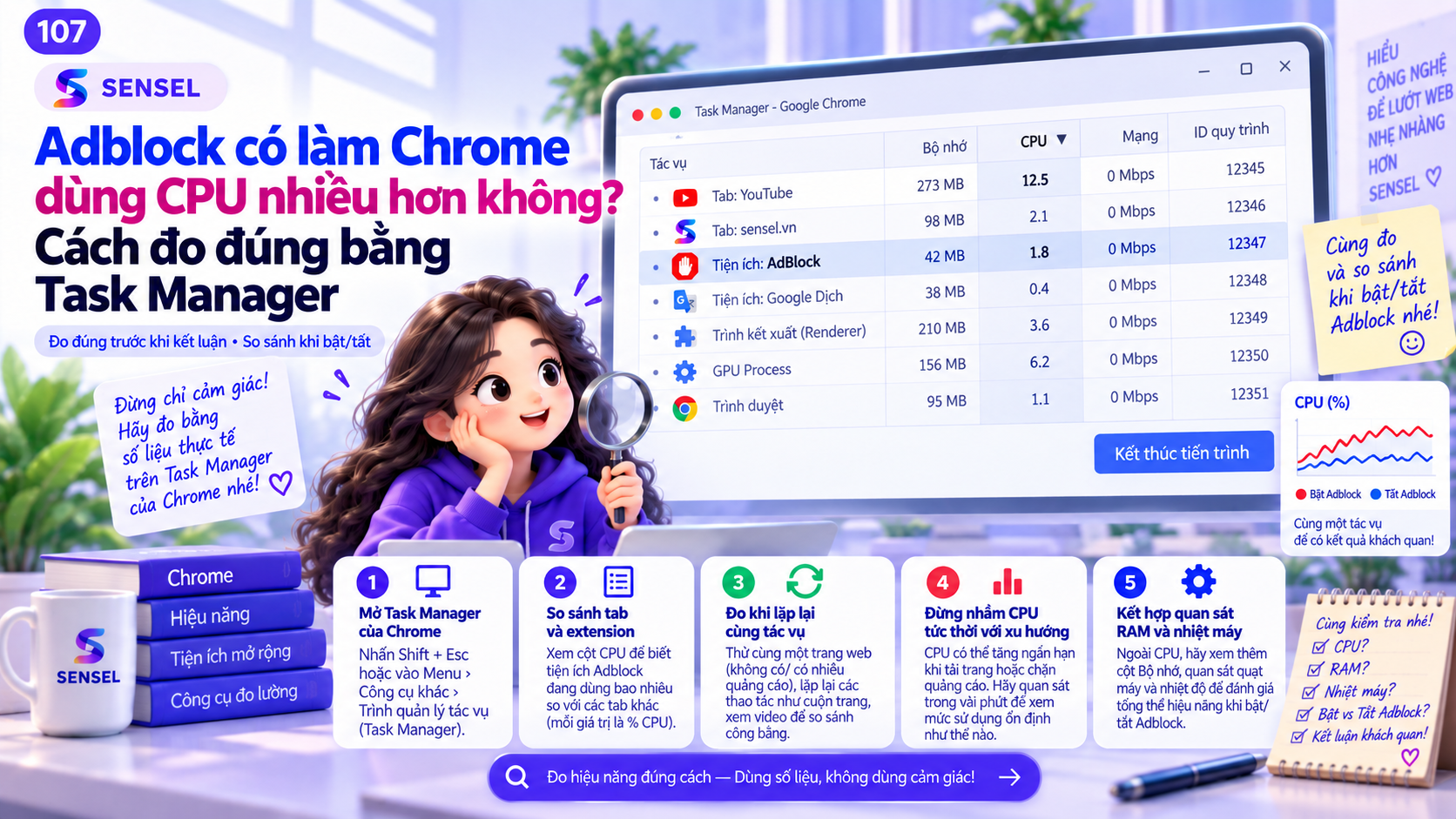
1. Vì sao adblock vừa có thể tăng vừa có thể giảm tải CPU?
Extension cần CPU để chạy code, xử lý message, cập nhật rule hoặc giao tiếp với UI. Với trang phức tạp, một blocker cũng có thể cần nhiều công việc hơn để xử lý. Mặt khác, nếu nó chặn được nhiều script, iframe hoặc nội dung quảng cáo, trình duyệt có thể tránh một phần công việc render và JavaScript.
Kết quả cuối là tổng của hai chiều tác động này và phụ thuộc website, ruleset, phiên bản trình duyệt, cấu hình máy. Vì vậy số đo của người khác không thể thay thế phép đo trên máy của bạn.
Đặc biệt với YouTube, thay đổi giao diện và quảng cáo có thể khiến workload biến động giữa các ngày.
2. Chrome Task Manager cho bạn nhìn thấy gì?
Chrome có Task Manager riêng để hiển thị các process/tác vụ như tab, extension, renderer và GPU. Trên nhiều môi trường desktop, Shift+Esc mở nhanh cửa sổ này. Bạn có thể sắp xếp theo CPU hoặc memory để xem tác vụ nào đang dùng tài nguyên ở thời điểm đó.
Điểm mạnh là extension có thể xuất hiện thành hàng riêng, giúp bạn tránh nhầm CPU của tab YouTube với CPU của adblock. Nhưng một số công việc có thể liên quan renderer hoặc process khác, nên vẫn cần nhìn tổng thể.
Một ảnh chụp tại một giây chỉ là snapshot, chưa phải phép đo xu hướng.
3. Cách A/B test công bằng hơn
Chọn một trang/video, đóng các tab không liên quan và đợi hệ thống ổn định. Ghi CPU trong một khoảng thời gian khi blocker bật. Sau đó tắt blocker, reload đúng trang và lặp lại cùng thao tác: cuộn cùng độ dài, phát cùng video, chờ cùng số phút.
Làm nhiều vòng vì quảng cáo, network và cache có thể khác giữa các lần. Nếu có thể, dùng median hoặc khoảng giá trị thay vì lấy đúng một điểm cao nhất.
Không nên so “lần đầu tải trang” khi cache trống với “lần thứ hai” khi cache đã nóng rồi kết luận do adblock.
4. Đừng nhầm spike ngắn với CPU cao liên tục
CPU thường tăng khi mở tab, decode video, tải extension hoặc compile script. Một spike vài giây có thể hoàn toàn bình thường. Điều đáng quan tâm hơn là CPU duy trì cao trong trạng thái đã ổn định, hoặc extension liên tục đứng đầu khi không có thao tác.
Nếu thấy spike, hãy chờ, sau đó lặp lại. Kiểm tra xem service worker có vừa thức để xử lý sự kiện hay extension vừa cập nhật filter list không.
Quạt quay mạnh cũng không luôn đồng nghĩa CPU của extension cao; GPU video decode và tiến trình khác có thể góp phần.
5. Kết hợp CPU với RAM, GPU và trải nghiệm thực tế
Một extension dùng thêm vài chục MB RAM nhưng giảm nhiều request quảng cáo có thể vẫn làm trải nghiệm tổng thể nhẹ hơn. Ngược lại, một blocker có CPU thấp nhưng gây loading loop hoặc xung đột lại là vấn đề khác.
Hãy theo dõi memory footprint, CPU, GPU process, nhiệt độ/quạt và độ mượt của video. Nếu chỉ một profile bị nặng, kiểm tra extension khác và cấu hình profile trước.
Khi có kết quả rõ ràng và tái hiện được, bạn mới nên cân nhắc đổi cấu hình hoặc extension.
Cài SENSEL Adblock và kiểm tra trên chính máy của bạn
SENSEL là tiện ích chặn quảng cáo cho Google Chrome Desktop, tập trung giảm quảng cáo gây gián đoạn khi xem YouTube. Cài miễn phí từ Chrome Web Store chính thức, sau đó kết nối tài khoản để dùng thử 7 ngày nếu đủ điều kiện. Không cần thanh toán trước và không tự động gia hạn.
Nguồn chính thức và tài liệu tham khảo
Bài được đối chiếu với tài liệu chính thức hoặc tài liệu gốc của nhà cung cấp tại thời điểm cập nhật 07/09/2026. Chrome, YouTube, extension và chính sách quảng cáo có thể thay đổi; khi áp dụng hãy ưu tiên tài liệu hiện hành.
Câu hỏi thường gặp
Adblock có chắc làm CPU tăng không?
Không. Tác động phụ thuộc website, ruleset và lượng tài nguyên mà blocker ngăn tải.
Nên đo trong bao lâu?
Hãy quan sát qua nhiều phút và lặp lại cùng workload thay vì chỉ nhìn một spike ngắn.
Task Manager hệ điều hành có đủ không?
Có thể xem tổng Chrome, nhưng Chrome Task Manager hữu ích hơn để tách tab và extension.